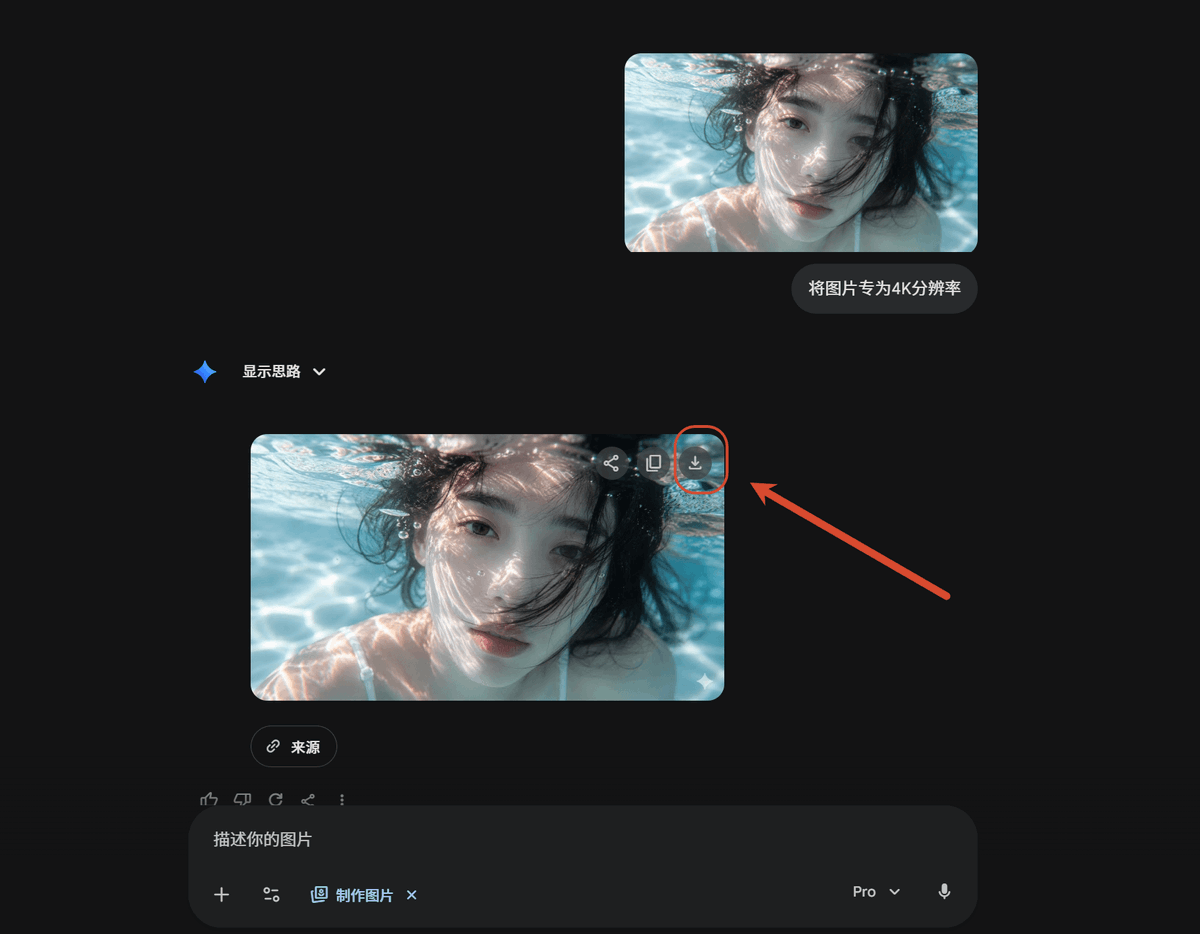
Dark AI Chat 4K Upscale-zelfstudie
Hiermee wordt een screenshot gemaakt van een tutorial voor AI-chats in de donkere modus, waarin een geüploade afbeelding wordt omgezet naar een 4K-resultaat met de downloadknop gemarkeerd.
Dit is een voorbeeld van een gpt-image-2 prompt voor Andere inspiraties . Gebruik de onderstaande kant-en-klare prompt om vergelijkbare afbeeldingen te genereren en controleer de Awesome Nano Banana Pro Prompts en de rechten voor commercieel gebruik voordat u de afbeeldingen hergebruikt.
Heb je de volledige set prompts nodig? Gebruik dan de Andere inspiraties Ga naar het themacentrum voor meer gerelateerde voorbeelden, of open de GPT-afbeelding 2 promptbibliotheek Voor de volledige voorbeeldenindex, herbruikbare structuren en bronvermelding.

Snel
Schrijfklare prompt
Gebruik REFERENCE_0 als bronscreenshot om een eenvoudig tutorialmodel voor een AI-chatinterface in de donkere modus te maken, waarmee het inzoomproces van dezelfde onderwaterfoto wordt gedemonstreerd. Verwijder de rand van de Windows Foto's-app, het zijpaneel met informatie, de bestandsnaamdetails en de resolutie-annotaties van de referentieafbeelding; gebruik alleen de inhoud van de onderwaterfoto als visueel materiaal. Lay-out: Plaats twee voorbeeldafbeeldingen van de onderwaterfoto met afgeronde hoeken in de chatinterface: een kleinere voorbeeldafbeelding van de upload in de rechterbovenhoek en een grotere voorbeeldafbeelding van het gegenereerde resultaat iets linksonder. Behoud de grijze vervaging/occlusie van het menselijk gezicht in beide voorbeeldafbeeldingen. Chatelementen: Voeg een berichtballon toe naast de bovenste voorbeeldafbeelding met de inhoud {argumentnaam="gebruikersprompttekst" default="Afbeelding converteren naar 4K-resolutie"}. Voeg een assistentlabel toe met de tekst "Ideeën weergeven" met een klein blauw vonkpictogram en een uitklappijl. Voeg een knop "Bron" met afgeronde hoeken toe onder de grotere voorbeeldafbeelding. Annotatie: Toon een downloadpictogram in de rechterbovenhoek van de grotere voorbeeldafbeelding en markeer deze met een rode cirkel. Voeg een dikke rode pijl toe die van rechts naar het omcirkelde downloadpictogram wijst. Onderste UI: De onderkant bevat een donkere invoerbalk met afgeronde hoeken voor berichten met de placeholdertekst "Beschrijf je afbeelding", samen met een klein pictogram voor bijlagen/hulpmiddelen, een knop "Afbeelding maken", een dropdownmenu en een microfoonpictogram. Stijl en beperkingen: Pas de stijl aan het moderne donkere thema van Gemini/AI chat aan, met voldoende zwart-witruimte, verfijnde grijze UI-elementen, afgeronde hoeken en een schermverhouding van 16:9. Voeg geen extra afbeeldingen, pijlen, labels of beschrijvende tekst toe.Vraagvariabelen
Bewerkbare argumentplaceholders in de prompt, met hun standaardwaarden.
Variabele
user prompt text
Standaard
Convert images to 4K resolution
Variabele
model label
Standaard
Pro
Hergebruik en bronvermeldingen
Gebruik deze prompt veilig nadat u de casus hebt bekeken.
- 1.Kopieer de prompt of open deze direct in Dovoo met de knop 'Genereren'.
- 2.Pas de variabelen, beeldverhouding en referentieafbeeldingen aan uw eigen toepassing aan.
- 3.Controleer vóór publicatie of betaald gebruik de auteursrechten, de vereisten voor naamsvermelding en de risico's met betrekking tot merk of beeltenis.