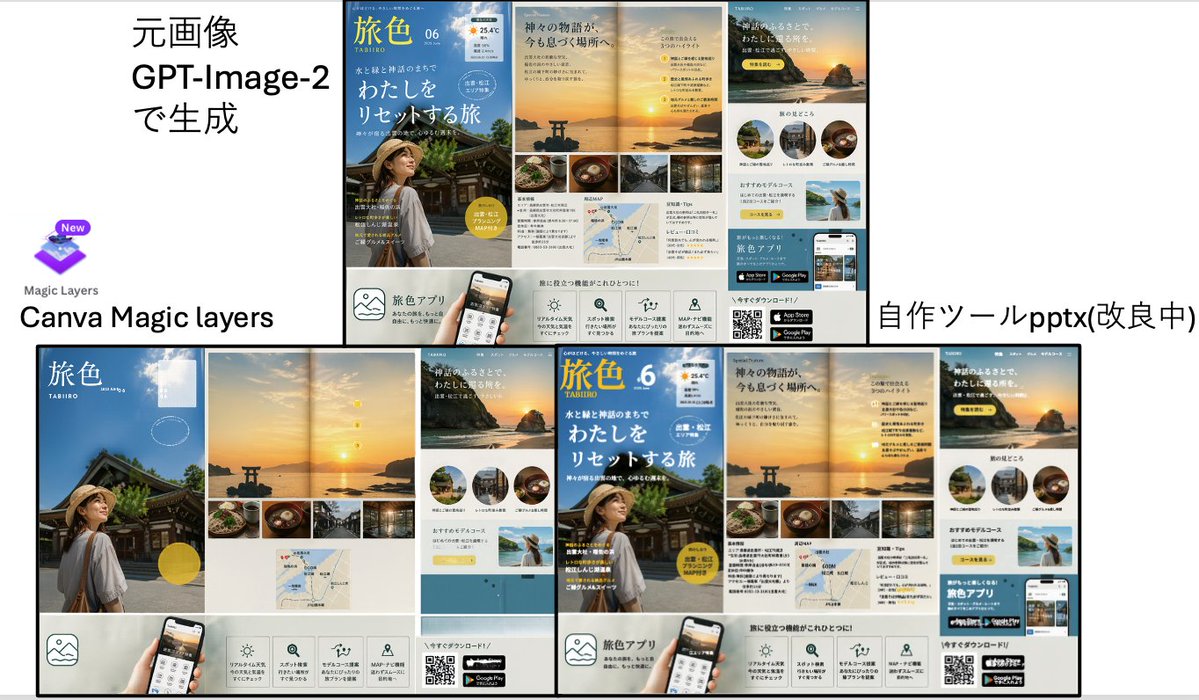
여행 광고 전환율 비교 슬라이드
일본식 프레젠테이션 스타일의 비교 슬라이드로, GPT-Image-2로 생성된 여행 브로셔 광고와 Canva Magic Layers 및 사용자 지정 PPTX 변환 도구를 사용하여 생성된 광고를 비교하여 보여줍니다. 편집 가능한 레이어 재구성 데모에 유용합니다.
이것은 다른 영감들 에 대한 gpt-image-2 프롬프트 사례입니다. 아래의 복사 가능한 프롬프트를 사용하여 유사한 시각 자료를 생성하고, 재사용하기 전에 Awesome Nano Banana Pro Prompts 의 저작자 표시 및 상업적 사용 권한을 검토하십시오.
전체 프롬프트 세트가 필요하신가요? 다음을 사용하세요. 다른 영감들 더 많은 관련 예시를 보려면 주제 허브를 열거나 다음을 열어보세요. GPT 이미지 2 프롬프트 라이브러리 전체 예제 색인, 재사용 가능한 구조 및 출처 표기는 다음을 참조하십시오.
프롬프트
복사 준비 프롬프트
{ "type": "여행 광고를 위한 두 가지 대형 포스터 레이아웃을 비교하는 슬라이드입니다.", "style": "흰색 배경, 검은색 구분선, 스크린샷과 같은 레이아웃을 갖춘 깔끔한 일본식 비즈니스 프레젠테이션입니다.", "canvas": { "aspect_ratio": "16:9", "background": "흰색" }, "layout": { "sections": [ { "title": "왼쪽 비교 영역", "position": "왼쪽 상단 및 왼쪽 하단", "count": 3, "labels": [ "GPT-Image-2로 생성된 원본 이미지", "Canva Magic 레이어", "Magic 레이어" ] }, { "title": "오른쪽 비교 영역", "position": "오른쪽 상단 및 오른쪽 하단", "count": 2, "labels": [ "맞춤 제작 도구(pptx 형식, 개선 중)" ] } ], "dividers": "두꺼운 세로 구분선이 있습니다." "중앙 부근의 구분선, 가운데의 굵은 가로 구분선, 그리고 광고 항목 주변의 얇은 검은색 테두리.", "구성": "윗줄에는 왼쪽에 원본 파일, 오른쪽에 변환된 출력물이 표시되고, 아랫줄에는 확대된 재구성 레이아웃이 나란히 표시됩니다." }, "text_elements": { "top_left_heading": "GPT-Image-2로 생성된 원본 이미지", "bottom_left_brand": "Canva Magic 레이어", "bottom_right_label": "맞춤 제작 도구(pptx 형식, 개선 중)" }, "embedded_ad_design": { "type": "일본 여행 잡지/여행 앱 브로셔", "count": 4, "brand_name": "Travel Colors", "issue": "06", "subtitle": "TABIIRO", "theme": "일본 선셋 코스트 신사 여행", "color_palette": [ "하늘색", "선셋 골드", "따뜻한 베이지색", "흰색", "검정색" ], "main_pages": 4, "page_descriptions": [ "표지는 푸른 하늘을 배경으로 전통 신사 건축물과 왼쪽 하단에 밀짚모자를 쓴 여인의 실루엣이 특징입니다. 또한 오른쪽 상단에 큰 흰색 일본어 제목, 노란색 원형 배지, 작은 날씨 아이콘이 포함되어 있습니다.", "일몰, 물에 비친 도리이 문, 지평선 근처의 작열하는 태양, 세로로 배열된 네 개의 작은 노란색 숫자, 그리고 하단에 음식 및 여행 사진 네 장이 있는 직사각형 막대가 있는 두 페이지 분량의 레이아웃입니다.", "이 페이지에는 일본어 텍스트가 있는 일몰 절벽의 큰 이미지, 나란히 배치된 세 개의 원형 여행지 썸네일, 연한 노란색 추천 상자, 그리고 해변에서 팔을 들어 올린 여성의 작은 풍경 사진이 있습니다.", "하단 정보 표시줄에는 다섯 개의 정사각형 기능 아이콘, 손에 든 스마트폰 모형, QR 코드, 그리고 두 개의 앱 스토어 배지가 있습니다." ] }, "visual_details": { "canva_logo": { "present": true, "position": "왼쪽 및 가운데", "description": "아이콘은 상단에 작은 "새로 만들기" 배지와 하단에 "매직 레이어"라는 단어가 있는 보라색의 겹쳐진 정사각형입니다." }, "재구성 차이": "오른쪽 출력은 동일한 광고 구성 요소를 별도의 편집 가능한 모듈로 배열하여 더욱 간결한 정렬과 눈에 띄는 모듈성을 보여줍니다.", "광고 구성 요소 개수": { "원형 썸네일": 3, "하단 기능 아이콘": 5, "앱 스토어 배지": 2, "QR 코드": 1, "작은 하단 스트립 사진": 4 } }, "렌더링": "플랫 디자인 데모 스크린샷, 깔끔한 레이아웃, 고해상도 UI/문서 목업 미학" }이 범주에 속하는 더 많은 사례
범주, 입력 방식 호환성, 품질 및 위험도에 따라 우선순위가 정해집니다.
재사용 및 출처 참고 사항
사례를 미리 확인한 후 이 안내 메시지를 안전하게 사용하십시오.
- 1.프롬프트를 복사하거나 Dovoo의 생성 버튼을 사용하여 직접 엽니다.
- 2.사용 사례에 맞게 변수, 화면 비율 및 참조 이미지를 조정하십시오.
- 3.출판 또는 유료 사용 전에 저작권, 출처 표기 요건 및 브랜드 또는 초상권 관련 위험을 확인하십시오.