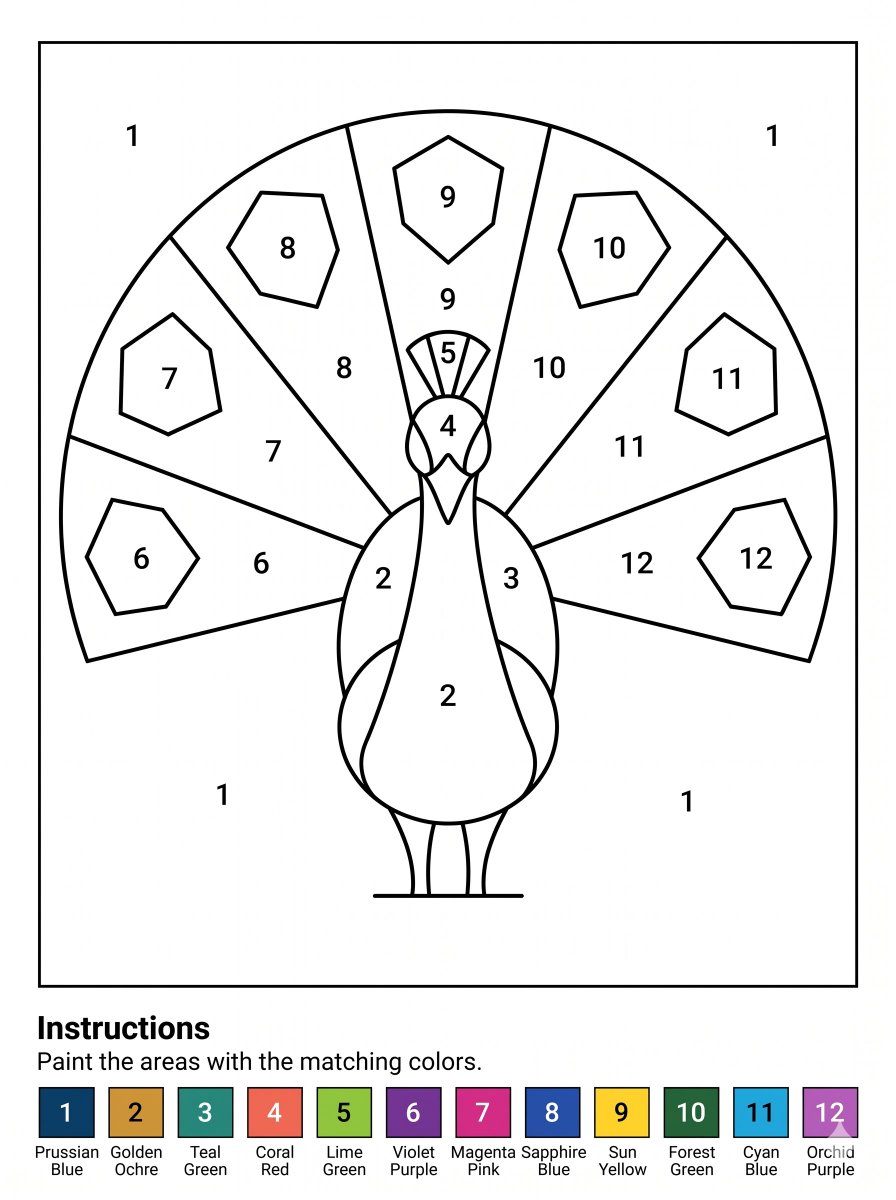
공작새 그림 그리기 활동지
교실이나 아이들의 색칠 활동에 적합한, 번호가 매겨진 영역과 12가지 색상 범례가 포함된 깔끔한 A4 크기의 공작새 색칠 활동지를 생성합니다.
이것은 포스터 인쇄 에 대한 gpt-image-2 프롬프트 사례입니다. 아래의 복사 가능한 프롬프트를 사용하여 유사한 시각 자료를 생성하고, 재사용하기 전에 Awesome Nano Banana Pro Prompts 의 저작자 표시 및 상업적 사용 권한을 검토하십시오.
전체 프롬프트 세트가 필요하신가요? 다음을 사용하세요. 포스터 인쇄 더 많은 관련 예시를 보려면 주제 허브를 열거나 다음을 열어보세요. GPT 이미지 2 프롬프트 라이브러리 전체 예제 색인, 재사용 가능한 구조 및 출처 표기는 다음을 참조하십시오.
프롬프트
복사 준비 프롬프트
목표: 어린이 또는 초보자를 위해 스타일리시한 공작새 그림이 있는 인쇄 가능한 숫자 색칠 워크시트를 만듭니다. 캔버스: A4 세로 용지, 300 DPI, 순백색 배경. 주요 연습 영역은 검은색 선으로만 구성되며, 그림 주위에 얇은 직사각형 테두리가 있습니다. 테두리 아래에 지시 사항과 색칠 지점을 위한 공간을 남겨 두세요. 주요 그림: 중앙에 정면에서 본 공작새를 그리고, 크고 반원형의 부채꼴 모양 꼬리를 그립니다. 색칠하기 쉽도록 크고 닫힌 영역을 두껍고 매끄러운 검은색 윤곽선으로 구분합니다. 공작새는 둥근 몸통, 가느다란 두 다리, 땅에 닿는 작은 발, 긴 목, 뾰족한 부리, 둥근 얼굴 무늬, 작은 볏, 그리고 몸 양쪽에 접힌 날개를 가지고 있습니다. 그 뒤에 부채꼴 모양의 꼬리를 그리고, 왼쪽에서 오른쪽으로 6, 7, 8, 9, 10, 11, 12번으로 표시된 7개의 큰 방사형 깃털 부분으로 나눕니다. 부채 안쪽에 깃털 눈 모양의 작은 다각형 패턴 7개를 각 패널에 하나씩 추가하고, 각각 6부터 12까지 번호를 매기세요. 새에도 추가 번호를 붙이세요. 몸통과 아랫날개에는 2, 오른쪽 날개에는 3, 얼굴에는 4, 볏에는 5를 사용하세요. 테두리 안쪽의 빈 배경 영역에는 왼쪽 위, 오른쪽 위, 왼쪽 아래, 오른쪽 아래에 각각 1이라는 숫자를 채우세요. 번호 매기기 및 영역: 12가지 색상을 사용하고, 각 색상은 검은색 숫자로만 표시하세요. 모든 숫자는 크고 가운데에 위치하며 읽기 쉬워야 합니다. 그림 영역 안에는 그림자, 질감, 그라데이션 또는 채우기 색상을 사용하지 마세요. 하단 텍스트: 그림 테두리 아래에 굵은 글씨로 "지침"이라는 제목을 쓰고 "해당 색상으로 영역을 채우세요"라는 문장을 추가하세요. 색상 블록: 맨 아래에 가로로 배열된 12개의 정사각형 색상 블록을 배치하고, 각 블록의 가운데에는 흰색 또는 검은색 숫자를, 아래에는 두 줄로 색상 이름을 적으세요. 색상 블록은 다음과 같습니다: 1 프러시안 블루, 2 골든 오커, 3 터쿼이즈, 4 코랄 레드, 5 레몬 그린, 6 바이올렛, 7 마젠타, 8 사파이어 블루, 9 선 옐로우, 10 포레스트 그린, 11 시안, 12 블루 바이올렛. 스타일 제한 사항: 선명한 벡터 스타일 연습 용지, 고대비 검정색 윤곽선, 그림 내 회색조 채우기 금지, 추가 장식 금지, 워터마크 금지, 인쇄에 적합하고 색칠하기 쉬운 레이아웃 유지.
이 범주에 속하는 더 많은 사례
범주, 입력 방식 호환성, 품질 및 위험도에 따라 우선순위가 정해집니다.
재사용 및 출처 참고 사항
사례를 미리 확인한 후 이 안내 메시지를 안전하게 사용하십시오.
- 1.프롬프트를 복사하거나 Dovoo의 생성 버튼을 사용하여 직접 엽니다.
- 2.사용 사례에 맞게 변수, 화면 비율 및 참조 이미지를 조정하십시오.
- 3.출판 또는 유료 사용 전에 저작권, 출처 표기 요건 및 브랜드 또는 초상권 관련 위험을 확인하십시오.