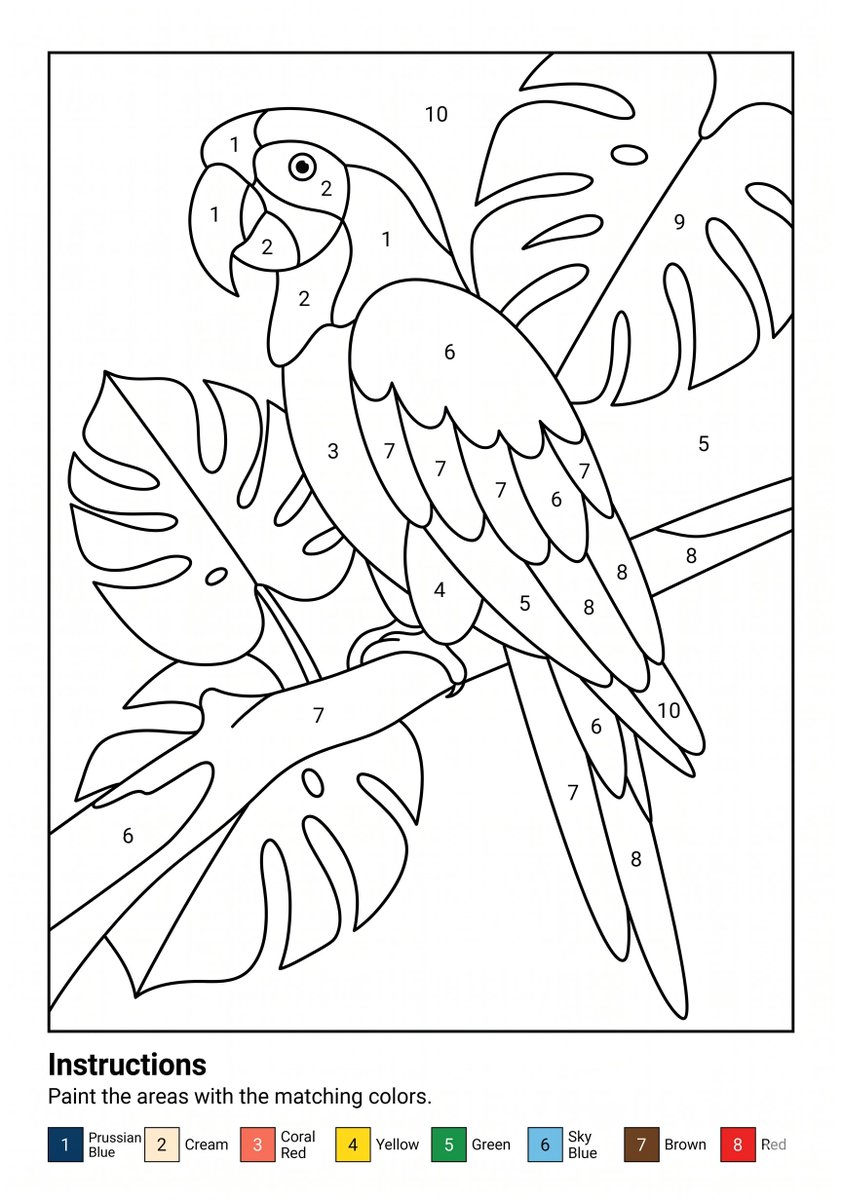
앵무새 그림 그리기 활동지
열대 앵무새, 몬스테라 잎, 번호가 매겨진 영역, 설명 및 색상표가 포함된 A4 크기의 인쇄 가능한 숫자 색칠 워크시트를 생성합니다.
이것은 일러스트레이션 아트 에 대한 gpt-image-2 프롬프트 사례입니다. 아래의 복사 가능한 프롬프트를 사용하여 유사한 시각 자료를 생성하고, 재사용하기 전에 Awesome Nano Banana Pro Prompts 의 저작자 표시 및 상업적 사용 권한을 검토하십시오.
전체 프롬프트 세트가 필요하신가요? 다음을 사용하세요. 일러스트레이션 아트 더 많은 관련 예시를 보려면 주제 허브를 열거나 다음을 열어보세요. GPT 이미지 2 프롬프트 라이브러리 전체 예제 색인, 재사용 가능한 구조 및 출처 표기는 다음을 참조하십시오.
프롬프트
복사 준비 프롬프트
목표: {argument name="subject" default="큰 몬스테라 잎 사이에 앉은 열대 앵무새"}를 주제로 인쇄 가능한 디지털 그림 연습지를 만드세요. 캔버스: A4 세로 용지, 순백색 배경, 흑백 선화, 300 DPI 인쇄용으로 디자인. 주요 이미지 주변에 얇은 직사각형 테두리를 추가하고 하단에 설명 영역을 남겨두세요. 주요 이미지: 테두리 안에 색칠 그림책 스타일의 간단한 앵무새를 그리세요. 앵무새는 왼쪽을 향하고 있으며 나뭇가지에 비스듬히 앉아 있습니다. 앵무새는 구부러진 부리, 둥근 눈, 겹겹이 쌓인 날개 깃털, 긴 꼬리 깃털, 그리고 나뭇가지를 움켜쥔 발을 가지고 있습니다. 배경과 전경에는 크고 넓은 열대 몬스테라 잎을 그리세요. 잎은 잎맥이 단순하게 표현되어 있습니다. 음영이나 회색조 채우기 없이 부드럽고 균일한 검은색 윤곽선을 사용하세요. 번호 영역: 그림을 여러 개의 닫힌 색칠 영역으로 나누고 각 영역의 중앙에 검은색 숫자를 넣으세요. 작업 전체에 1부터 10까지 10개의 번호가 매겨진 레이블을 사용하고, 여러 영역에 동일한 번호가 반복되도록 하세요. 라벨은 작고 선명하며 읽기 쉬워야 하며, 인쇄 가능한 워크시트 표준을 준수해야 합니다. 하단 지침 영역: 그림 아래에 왼쪽 정렬된 굵은 제목 "지침"을 추가하고, 그 뒤에 "해당되는 색으로 영역을 칠하세요."라는 문장을 넣습니다. 이 문장 아래에 8개의 번호가 매겨진 색상 블록으로 구성된 가로 색상표를 포함합니다. 1 프러시안 블루, 2 베이지, 3 코랄, 4 옐로우, 5 그린, 6 스카이 블루, 7 브라운, 8 레드. 각 색상표 항목에는 번호가 있는 작은 색상 블록과 그 옆에 색상 이름을 표시해야 합니다. 시각적 스타일: 미니멀리즘 벡터 워크시트 디자인을 채택하고, 깔끔한 검정색 윤곽선과 흰색으로 채워진 영역을 사용하며, 질감, 그림자, 워터마크, 불필요한 장식 요소는 사용하지 않습니다. 최종 이미지는 디지털 페인팅을 위한 인쇄 가능한 어린이 색칠 페이지와 유사해야 합니다.프롬프트 변수
프롬프트에 있는 편집 가능한 인수 자리 표시자와 해당 기본값입니다.
변하기 쉬운
subject
기본
A tropical parrot perched among the leaves of a large Monstera deliciosa plant.
이 범주에 속하는 더 많은 사례
범주, 입력 방식 호환성, 품질 및 위험도에 따라 우선순위가 정해집니다.

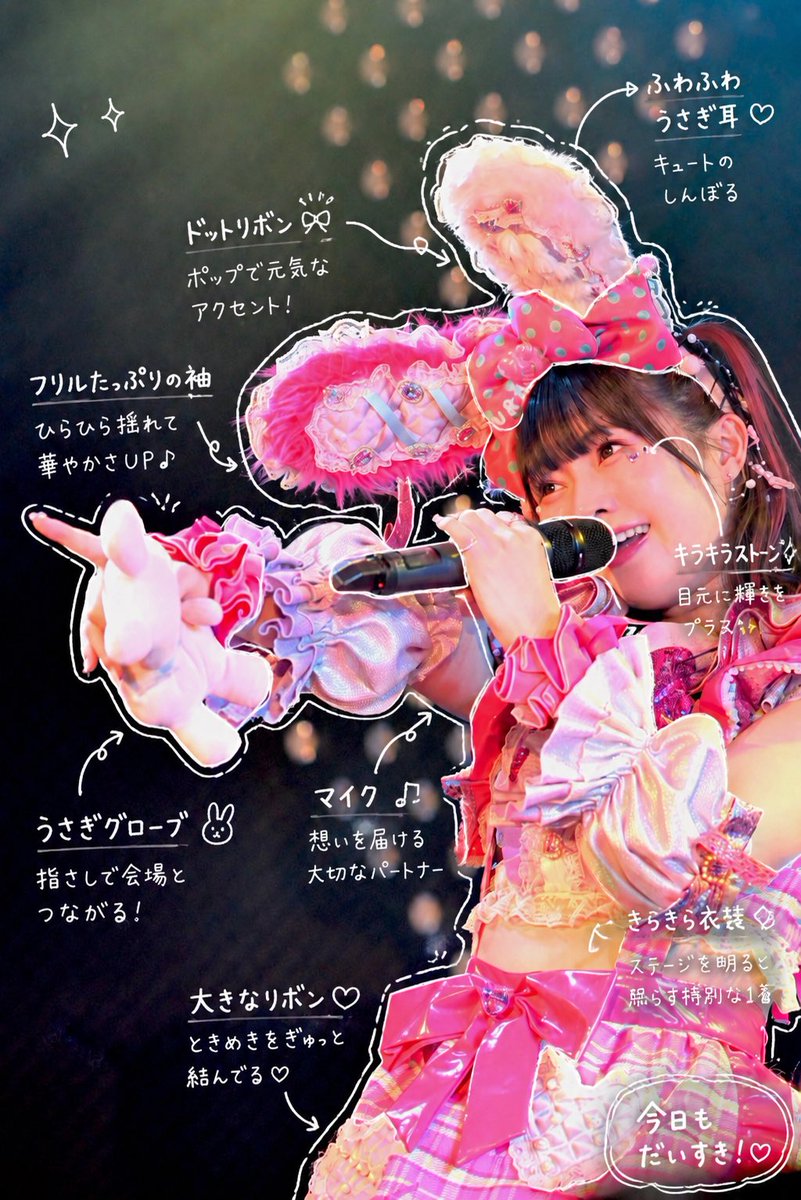

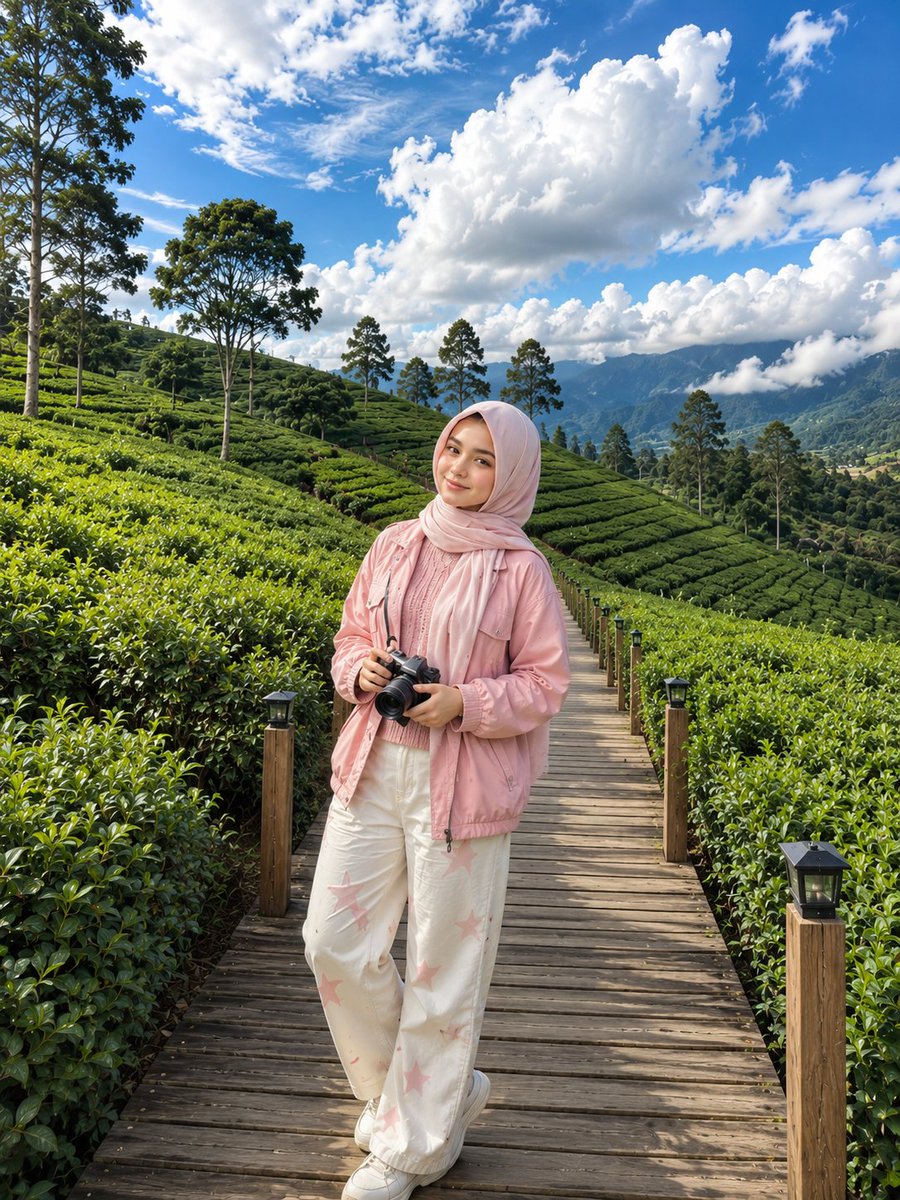

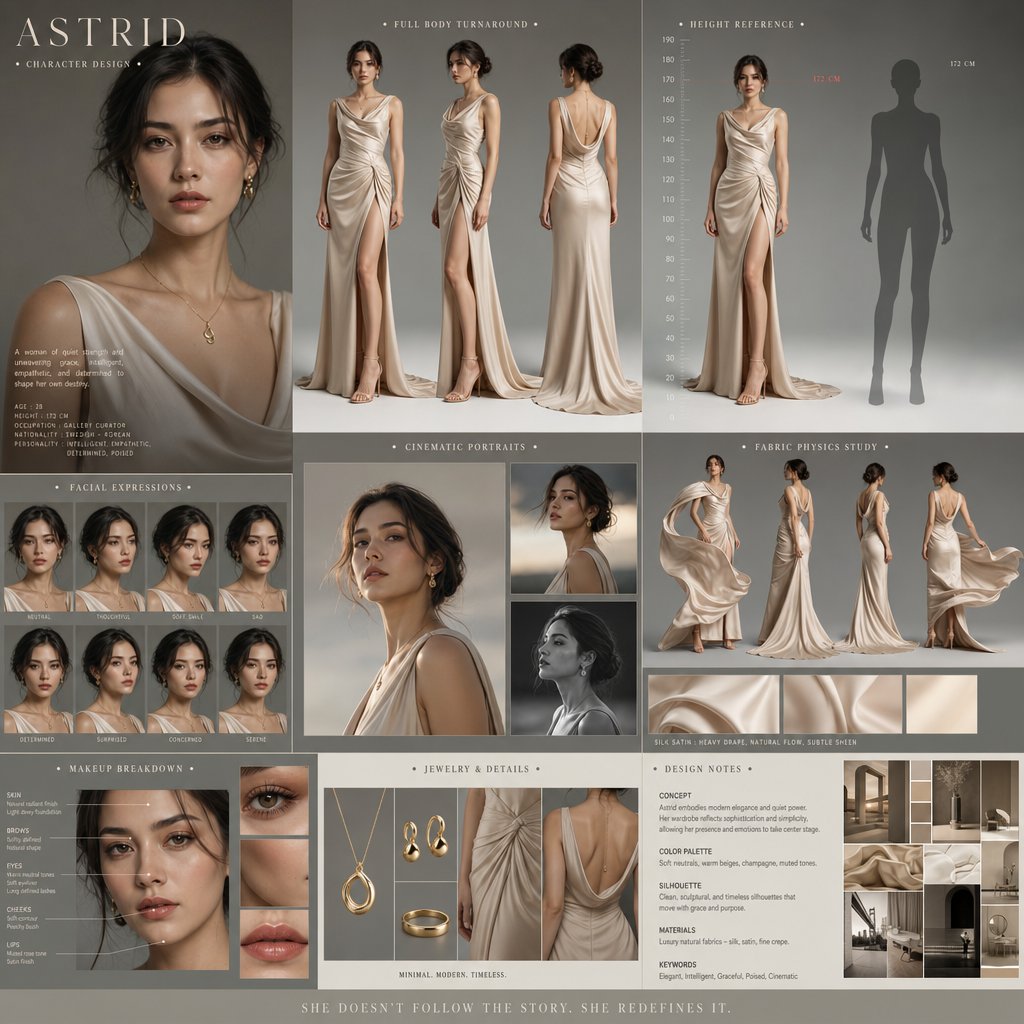
재사용 및 출처 참고 사항
사례를 미리 확인한 후 이 안내 메시지를 안전하게 사용하십시오.
- 1.프롬프트를 복사하거나 Dovoo의 생성 버튼을 사용하여 직접 엽니다.
- 2.사용 사례에 맞게 변수, 화면 비율 및 참조 이미지를 조정하십시오.
- 3.출판 또는 유료 사용 전에 저작권, 출처 표기 요건 및 브랜드 또는 초상권 관련 위험을 확인하십시오.