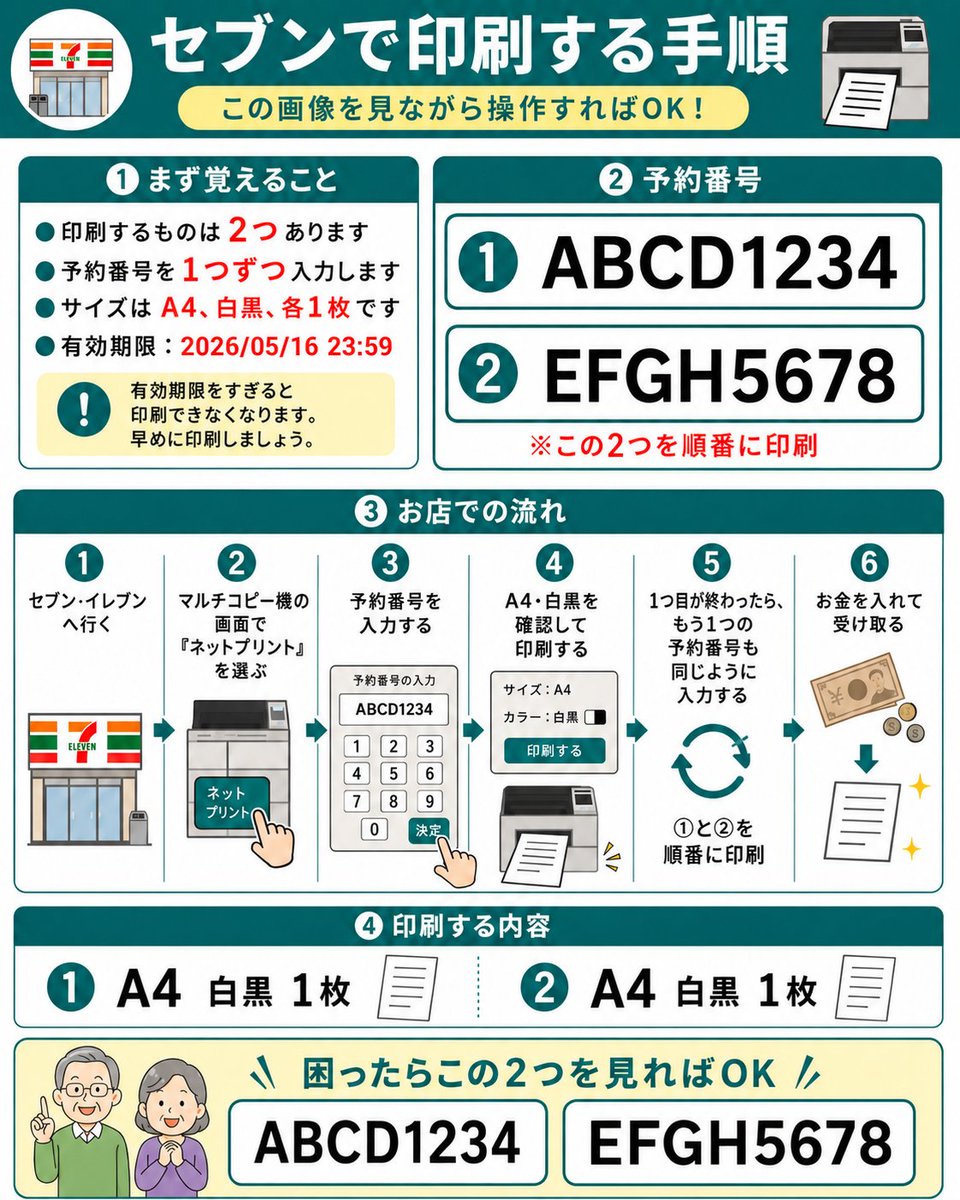
Foglio di istruzioni per la stampa netta 7-Eleven
Un'infografica giapponese di forma quadrata che spiega come stampare due documenti prenotati presso una fotocopiatrice con servizio di stampa online di un negozio 7-Eleven, utilizzando i numeri di prenotazione.
Questo è un esempio di prompt gpt-image-2 per Stampa il poster . Utilizza il prompt pronto per la copia qui sotto per generare immagini simili e verifica l'attribuzione Awesome Nano Banana Pro Prompts e i diritti di utilizzo commerciale prima del riutilizzo.
Hai bisogno del set completo di prompt? Usa il Stampa il poster hub tematico per ulteriori esempi correlati oppure apri il Libreria di prompt GPT Image 2 per l'indice completo degli esempi, le strutture riutilizzabili e l'attribuzione delle fonti.
Richiesta
prompt pronto per la copia
Obiettivo: Creare un manuale di istruzioni in giapponese, intuitivo e dettagliato, per la stampa di due documenti di rete pre-riservati su una fotocopiatrice multifunzione 7-Eleven. Il design deve essere facilmente comprensibile anche per gli utenti anziani. Struttura: Infografica quadrata 1:1 con sfondo bianco, bordi ciano, angoli arrotondati, titoli dei capitoli in ciano in grassetto, testo in rosso e semplici icone vettoriali piatte. Lo stile generale è pulito, ad alto contrasto e utilizza caratteri giapponesi grandi e leggibili, simili a quelli di un manuale di istruzioni plastificato. Titolo principale: Un banner ciano scuro nella parte superiore, con un'icona circolare del negozio 7-Eleven a sinistra e un'icona della stampante a destra. Al centro è posizionato un grande titolo bianco.{argument name="headline text" default="Istruzioni per la stampa presso 7-Eleven"} Sotto è presente un sottotitolo giallo chiaro, arrotondato e a forma di capsula.{argument name="subtitle text" default="Basta seguire le istruzioni nell'immagine!"} Parte 1, scheda in alto a sinistra, titolo{argument name="section one title" default="① Innanzitutto, ricorda"} Questa contiene quattro punti elenco ciano e un riquadro di avviso giallo. I punti elenco sono in giapponese e indicano che è necessario stampare due documenti, per ciascuno dei quali è necessario inserire il numero di prenotazione. I documenti sono in formato A4, uno in bianco e nero e scadono il 16 maggio 2026 alle 23:59. I numeri 2, 1, A4, bianco e nero, una copia ciascuno e la data sono evidenziati in rosso. Il riquadro di avviso contiene un'icona con un punto esclamativo ciano e un testo che indica che la stampa non sarà possibile dopo la data di scadenza; si prega di stampare il prima possibile. Parte 2, scheda in alto a destra, titolo.{argument name="titolo della seconda sezione" default="② Numero di prenotazione"} Visualizza due righe di grandi numeri di prenotazione con cerchi ciano: la prima riga è {argument name="primo numero di prenotazione" default="ABCD1234"} La seconda riga è {argument name="secondo numero di prenotazione" default="EFGH5678"} Ogni riga è all'interno di un rettangolo bianco arrotondato con un contorno ciano. Sotto è aggiunta una nota rossa: Si prega di stampare questi due documenti in sequenza. Parte 3, la scheda a tutta larghezza al centro, intitolata "Procedure operative in negozio" in giapponese: mostra 6 passaggi verticali numerati, separati da sottili linee ciano, ogni passaggio con un numero in un cerchio ciano sopra di esso. Passaggio 1: Vai al 7-Eleven, con un'icona del negozio. Passaggio 2: Seleziona "Stampa di rete" sullo schermo della fotocopiatrice multifunzione, con un touchscreen della fotocopiatrice e un'icona del tocco del dito. Passaggio 3: Inserire il numero dell'appuntamento, con una schermata della tastiera che mostra ABCD1234 e un'icona di conferma tramite tocco. Passaggio 4: Confermare la stampa in bianco e nero in formato A4 e stampare, con un pannello delle impostazioni e un'icona di output di stampa. Passaggio 5: Dopo aver completato la prima copia, inserire il secondo numero di appuntamento allo stesso modo, con una freccia ad anello e un testo che suggerisce di stampare in sequenza da 1 a 2. Passaggio 6: Inserire le monete e prendere la stampa, con banconote, monete, una freccia verso il basso, carta e un'icona lampeggiante. Parte 4, la scheda sottostante, intitolata "Contenuto di stampa" in giapponese: Mostra 2 elementi di contenuto. Elemento 1: Cerchio ciano 1, testo grande "A4 Bianco e Nero 1 copia", con una piccola icona di carta. Elemento 2: Cerchio ciano 2, testo grande "A4 Bianco e Nero 1 copia", con una piccola icona di carta. I due elementi sono separati da una linea tratteggiata ciano. Barra di aiuto inferiore: Rettangolo arrotondato giallo chiaro con due icone di anziani amichevoli a sinistra, con i volti sfocati o semplificati. Aggiungi un titolo ciano che indichi che, in caso di dubbi, è sufficiente guardare questi due numeri. Mostra due grandi riquadri con bordi, contenenti rispettivamente ABCD1234 e EFGH5678. Vincoli: Utilizza 4 sezioni principali numerate più la barra di aiuto in basso, esattamente 2 numeri di appuntamento, esattamente 6 passaggi del flusso di lavoro, esattamente 2 elementi stampabili ed esattamente 4 punti elenco nella Parte 1. Non sono aggiunti altri loghi, ad eccezione di una grafica semplificata della vetrina di un negozio 7-Eleven. Mantieni tutto il testo giapponese grande, leggibile e ben allineato.Variabili di richiesta
Segnaposto per gli argomenti modificabili presenti nel prompt, con i relativi valori predefiniti.
Variabile
headline text
Predefinito
Instructions for printing at 7-Eleven
Variabile
subtitle text
Predefinito
Just follow the instructions in the image!
Variabile
section one title
Predefinito
① First, remember
Variabile
section two title
Predefinito
② Reservation number
Variabile
first reservation number
Predefinito
ABCD1234
Variabile
second reservation number
Predefinito
EFGH5678
Note sul riutilizzo e sulla fonte
Utilizza questo prompt in tutta sicurezza dopo aver visualizzato in anteprima il caso.
- 1.Copia il prompt oppure aprilo direttamente in Dovoo tramite il pulsante di generazione.
- 2.Regola le variabili, le proporzioni e le immagini di riferimento in base alle tue esigenze.
- 3.Prima della pubblicazione o dell'utilizzo a pagamento, verificare i diritti di fonte, i requisiti di attribuzione e i rischi relativi al marchio o all'immagine.