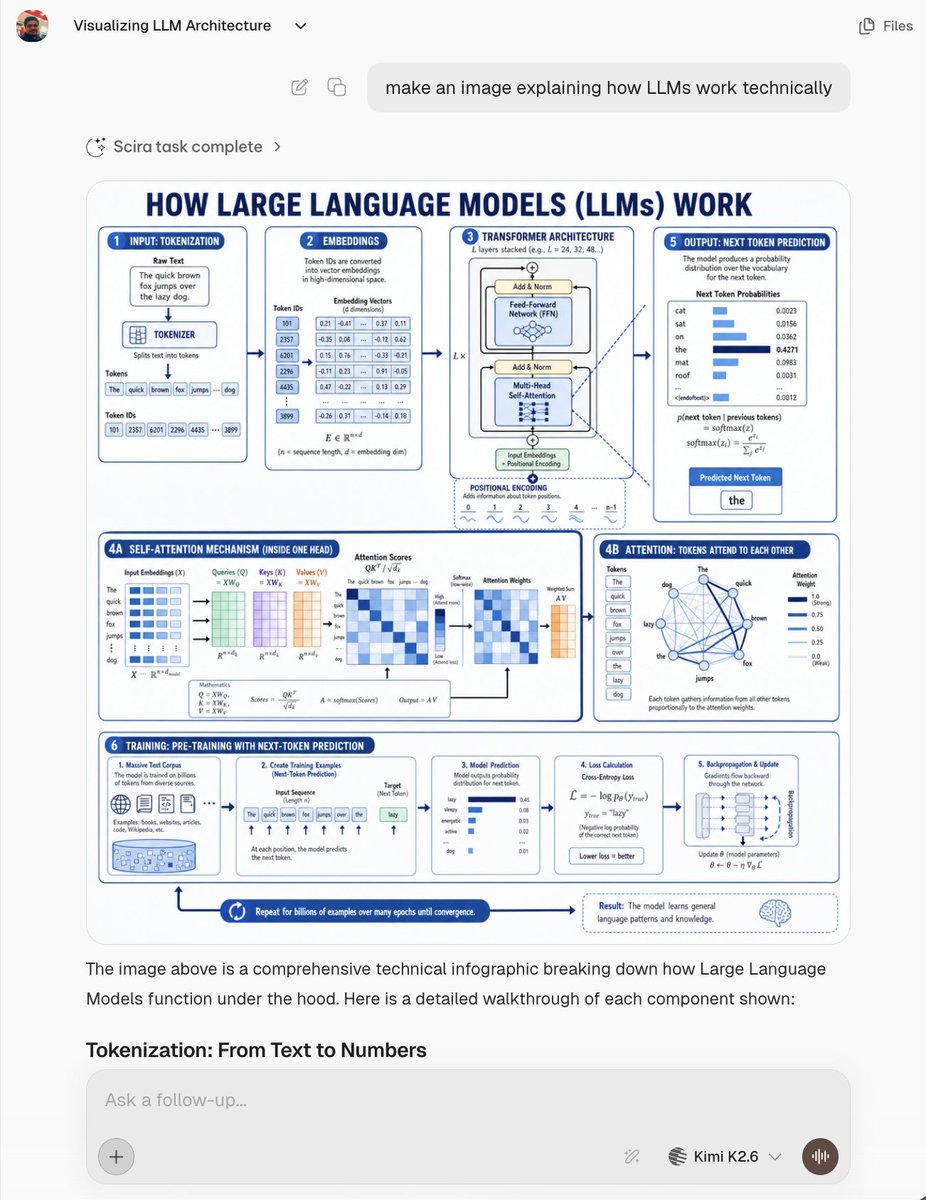
Screenshot della chat di LLM Architecture
Crea uno screenshot realistico di una chat basata sull'intelligenza artificiale, caratterizzato da una fitta infografica tecnica in blu e bianco che spiega il funzionamento dei modelli linguistici di grandi dimensioni.
Questo è un esempio di prompt gpt-image-2 per Altre ispirazioni . Utilizza il prompt pronto per la copia qui sotto per generare immagini simili e verifica l'attribuzione Awesome Nano Banana Pro Prompts e i diritti di utilizzo commerciale prima del riutilizzo.
Hai bisogno del set completo di prompt? Usa il Altre ispirazioni hub tematico per ulteriori esempi correlati oppure apri il Libreria di prompt GPT Image 2 per l'indice completo degli esempi, le strutture riutilizzabili e l'attribuzione delle fonti.

Richiesta
prompt pronto per la copia
Obiettivo: Creare uno screenshot realistico di un'interfaccia di chat AI, che mostri un'immagine relativa ai principi tecnici dei modelli linguistici di grandi dimensioni (LLM). Infografica tecnica generativa. Gli screenshot devono essere presentati come conversazioni all'interno di una moderna applicazione web, non come poster promozionali autonomi. Canvas: screenshot verticale 768×1024, sfondo dell'applicazione grigio chiaro, aree di contenuto bianche arrotondate, carattere sans-serif pulito, ombre leggere, alta risoluzione, ma il testo nell'infografica dovrebbe essere leggermente più piccolo, come una vera immagine generata incorporata. Layout dell'interfaccia utente della chat: un piccolo avatar circolare dell'utente è visualizzato nell'angolo in alto a sinistra, insieme al titolo della chat "Visualizzazione dell'architettura LLM" e una piccola freccia a discesa; una semplice scheda e icona "File" sono visualizzate nell'angolo in alto a destra. Sotto di essa si trova una bolla di messaggio utente arrotondata centrata/allineata a destra che recita: "crea un'immagine che spieghi come funzionano tecnicamente gli LLM". Sotto ancora si trova una barra di stato che recita "Attività Scira completata", con un'icona lampeggiante/di caricamento e una freccia. L'immagine principale generata appare qui sotto come una grande scheda rettangolare arrotondata. Sotto l'immagine è presente un testo esplicativo dell'assistente: "L'immagine qui sopra è un'infografica tecnica completa che illustra il funzionamento interno dei Large Language Models. Ecco una descrizione dettagliata di ciascun componente mostrato:" seguito dal titolo della sezione in grassetto "Tokenizzazione: dal testo ai numeri". In basso è presente una casella di input arrotondata con il segnaposto "Chiedi un approfondimento...", un pulsante più a sinistra e piccoli controlli strumento/modello, l'etichetta del modello "Kimi K2.6", un menu a tendina e un pulsante vocale circolare a destra. Infografica generativa nella chat: Progetta un poster didattico tecnico blu e bianco con un grande titolo in maiuscolo blu scuro: "COME FUNZIONANO I LARGE LINGUAGE MODELS (LLM)". Utilizza uno sfondo bianco, un contorno blu scuro, dettagli azzurri, pannelli arrotondati e frecce che collegano passaggi, micro-grafici, formule, tabelle e icone. Il poster deve essere ricco di informazioni e tendere a un approccio ingegneristico. Sezione Infografica: Utilizza 8 pannelli/aree etichettati: 1. Pannello "INPUT: TOKENIZZAZIONE": Visualizza una casella di testo grezzo contenente la frase "The quick brown fox jumps over the lazy dog.", un modulo tokenizzatore, caselle di token di parole e caselle ID token. 2. Pannello "EMBEDDING": Visualizza gli ID token convertiti in vettori densi e una tabella contenente valori di embedding numerici. 3. Pannello "ARCHITETTURA TRANSFORMER": Visualizza moduli Transformer impilati, tra cui Add & Norm, Feed-Forward Network, Multi-Head Self-Attention, embedding di input, codifica posizionale e notazione di ripetizione del layer. 4A. "MECCANISMO DI AUTOATTENZIONE (ALL'INTERNO DI UNA TESTA)": Il pannello ampio in basso a sinistra visualizza l'embedding di input, le query, le chiavi, i valori, i punteggi di attenzione, softmax, i pesi di attenzione, la somma ponderata e le matrici delle formule. 4B. Pannello “ATTENZIONE: I TOKEN SI INTERAGISCONO”: visualizza il grafico di rete dei token nella frase di esempio, collegati da linee blu, e include barre di peso dell'attenzione. 5. Pannello “OUTPUT: PREDIZIONE DEL TOKEN SUCCESSIVO”: visualizza le barre di distribuzione di probabilità per i token successivi candidati (ad esempio, cat, sat, on, the, mat, roof) ed evidenzia il token successivo previsto “the”. 6. “ADDESTRAMENTO: PRE-ADDESTRAMENTO CON PREDIZIONE DEL TOKEN SUCCESSIVO”: la barra inferiore è divisa in 5 mini-schede: corpus di testo massiccio, creazione di esempi di addestramento, previsione del modello, calcolo della perdita e retropropagazione/aggiornamento. 7. Freccia di flusso inferiore con il testo: “Ripetere per miliardi di esempi su molte epoche fino alla convergenza.” 8. Annotazione del risultato in basso a destra con un'icona del cervello, che spiega come il modello apprende modelli linguistici e conoscenze comuni. Stile visivo: Infografiche vettoriali chiare, di tipo accademico e intuitive, con titoli blu scuro, bordi blu medio, riempimento azzurro, micro-tabelle e grafici, frecce pulite, schede arrotondate e spaziatura uniforme. Le infografiche incorporate devono apparire come grafici didattici generati dall'IA, con testo denso ma perlopiù leggibile. Vincoli: Tutto il testo dell'interfaccia utente deve rimanere in inglese. Non aggiungere filigrane. Mantenere visibili le finestre di screenshot della chat e le infografiche incorporate di grandi dimensioni. Utilizzare le 8 aree infografiche e le 5 mini-schede elencate all'interno della barra di formazione.
Variabili di richiesta
Segnaposto per gli argomenti modificabili presenti nel prompt, con i relativi valori predefiniti.
Variabile
topic
Predefinito
Large Language Models (LLMs) Technical Principles
Note sul riutilizzo e sulla fonte
Utilizza questo prompt in tutta sicurezza dopo aver visualizzato in anteprima il caso.
- 1.Copia il prompt oppure aprilo direttamente in Dovoo tramite il pulsante di generazione.
- 2.Regola le variabili, le proporzioni e le immagini di riferimento in base alle tue esigenze.
- 3.Prima della pubblicazione o dell'utilizzo a pagamento, verificare i diritti di fonte, i requisiti di attribuzione e i rischi relativi al marchio o all'immagine.