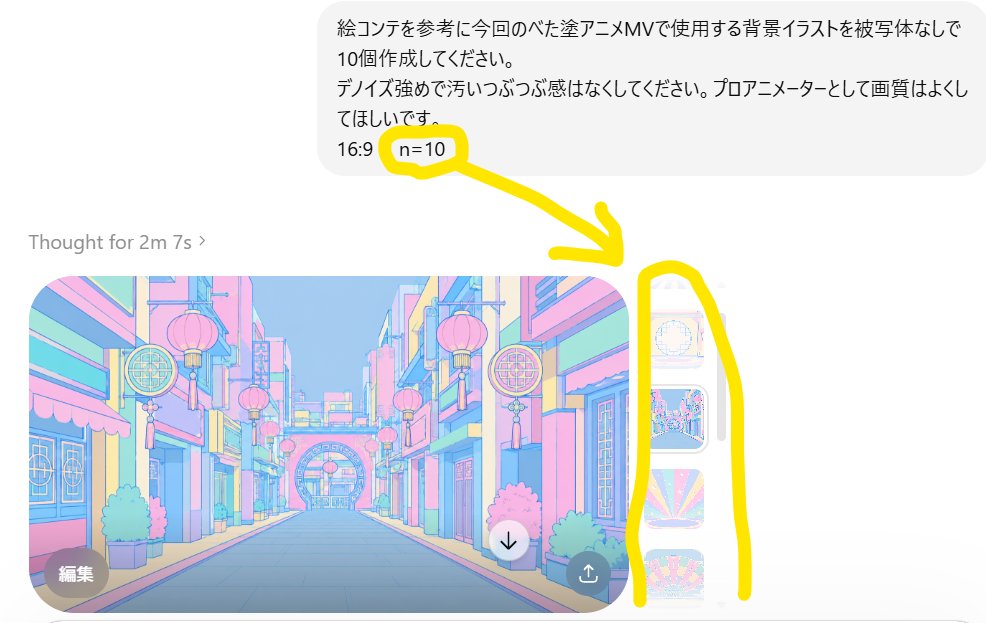
ChatGPT annotato con output di immagini multiple
Una composizione in stile screenshot che mostra una richiesta di generazione di immagini ChatGPT giapponese con n=10 evidenziati e diverse miniature di sfondo anime generate.
Questo è un esempio di prompt gpt-image-2 per Altre ispirazioni . Utilizza il prompt pronto per la copia qui sotto per generare immagini simili e verifica l'attribuzione Awesome Nano Banana Pro Prompts e i diritti di utilizzo commerciale prima del riutilizzo.
Questo prompt è pensato per più immagini di riferimento. Apriremo Dovoo con il prompt e l'immagine di anteprima disponibile; aggiungeremo i riferimenti rimanenti in Dovoo prima di generare.

Richiesta
prompt pronto per la copia
Obiettivo: Creare uno screenshot realistico dell'interfaccia di generazione immagini di ChatGPT, dimostrando l'effetto della generazione di più immagini in una singola richiesta. Area di lavoro: Screenshot ritagliato in formato orizzontale 16:9, sfondo bianco, simile a un'interfaccia di chat per dispositivi mobili o desktop. La composizione deve essere leggermente ingrandita per mostrare il bordo destro del contorno dell'immagine. Layout: Posizionare una bolla di messaggio utente grigio chiaro e arrotondata contenente testo giapponese nell'angolo in alto a destra. Sotto, a sinistra, visualizzare una barra di stato grigio chiaro con la scritta "Pensato per 2m 7s ›". Più in basso, visualizzare un'anteprima grande dell'immagine generata con angoli arrotondati e, a destra, visualizzare una riga di strisce strette di miniature aggiuntive generate. Contenuto del testo: il fumetto dell'utente dovrebbe visualizzare: "絵コンテを Riferimento に久久のベたpaint アニメMV で Usa lo sfondo する イラストを da scrivere in なしで 10 pezzi da realizzareしてください.テイスト forte e sporco 16:9 n=10”. Evidenzia la parte "n=10" come dettaglio chiave. Anteprima immagine: l'immagine di anteprima principale è un'illustrazione di sfondo morbido in stile anime che raffigura una strada spaziosa e stilizzata priva di persone, ispirata alle colorate strade commerciali dell'Asia orientale. Utilizza linee anime morbide in cel-shading e tonalità luminose di azzurro, rosa, giallo e menta. Lanterna pendono dagli edifici, adornati con insegne circolari, fiancheggiati da negozi, con un punto di fuga al centro e un arco decorativo in lontananza. L'immagine deve avere la texture di uno sfondo professionale per video musicali anime, un rapporto di aspetto 16:9 ed essere pulita e raffinata. Elementi visibili indipendenti richiesti: 1 fumetto di messaggio utente; 1 barra di stato; 1 grande immagine principale generata; 3 miniature verticali strette visibili sul lato destro, ognuna con uno sfondo anime pastello diverso; 2 pulsanti circolari sovrapposti sull'immagine di anteprima principale, un pulsante scuro "Modifica" nell'angolo in basso a sinistra e un pulsante di download con freccia bianca verso il basso vicino all'angolo in basso a destra; un piccolo pulsante scuro con icona di condivisione/caricamento nell'angolo in basso a destra dell'immagine di anteprima principale. Nota: aggiungi marcatori gialli in grassetto disegnati a mano allo screenshot: disegna un cerchio giallo attorno a "n=10", una freccia gialla spessa che punta dal cerchio "n=10" alla barra delle miniature a destra e un contorno giallo alto a forma di parentesi attorno alla barra verticale delle miniature. I marcatori gialli devono apparire casuali e disegnati a mano. Stile: estetica pulita dello screenshot dell'interfaccia utente con un anti-aliasing discreto, elementi dell'interfaccia grigio chiaro, testo giapponese chiaro e leggibile con marcatori giallo brillante. Usa {argument name="main annotation text" default="n=10"} come parametro di evidenziazione nei messaggi di chat. Mantieni lo screenshot realistico, non come un poster o un'infografica.Variabili di richiesta
Segnaposto per gli argomenti modificabili presenti nel prompt, con i relativi valori predefiniti.
Note sul riutilizzo e sulla fonte
Utilizza questo prompt in tutta sicurezza dopo aver visualizzato in anteprima il caso.
- 1.Copia il prompt oppure aprilo direttamente in Dovoo tramite il pulsante di generazione.
- 2.Regola le variabili, le proporzioni e le immagini di riferimento in base alle tue esigenze.
- 3.Prima della pubblicazione o dell'utilizzo a pagamento, verificare i diritti di fonte, i requisiti di attribuzione e i rischi relativi al marchio o all'immagine.