Lembar Instruksi Cetak 7-Eleven Net
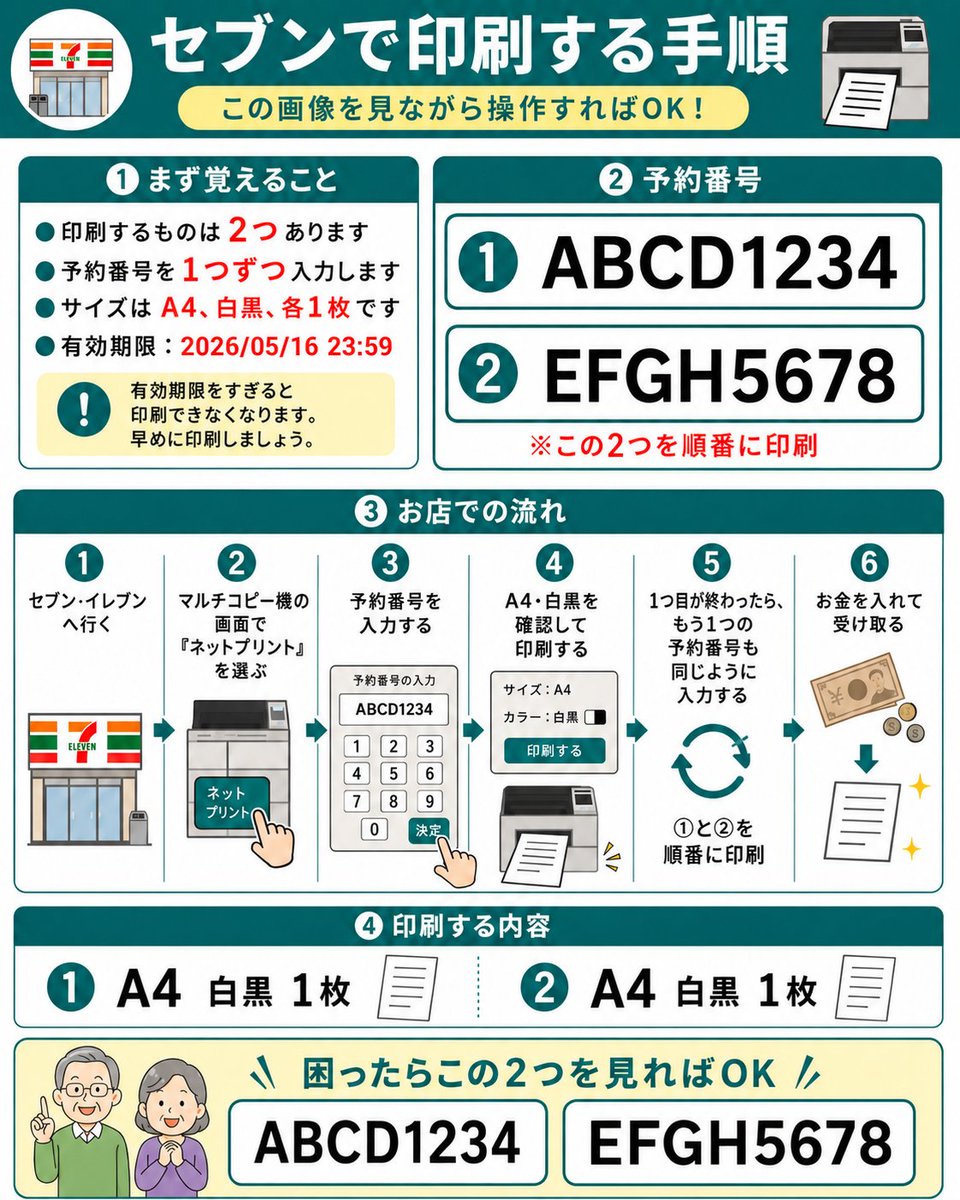
Infografis Jepang berbentuk persegi yang menjelaskan cara mencetak dua dokumen yang telah dipesan di mesin fotokopi net-print 7-Eleven menggunakan nomor reservasi.
Ini adalah contoh kasus gpt-image-2 untuk Cetak poster . Gunakan contoh siap salin di bawah ini untuk menghasilkan visual serupa, dan tinjau atribusi Awesome Nano Banana Pro Prompts serta hak penggunaan komersial sebelum digunakan kembali.
Butuh seluruh rangkaian prompt? Gunakan Cetak poster Untuk contoh terkait lainnya, kunjungi pusat topik, atau buka Perpustakaan prompt Gambar GPT 2 untuk indeks contoh lengkap, struktur yang dapat digunakan kembali, dan atribusi sumber.
Mengingatkan
Prompt siap salin
Tujuan: Membuat buku panduan langkah demi langkah berbahasa Jepang yang mudah digunakan untuk mencetak dua dokumen cetak jaringan yang telah dipesan sebelumnya pada mesin fotokopi multifungsi 7-Eleven. Desain harus mudah dipahami oleh pengguna lanjut usia. Kanvas: Infografis persegi 1:1 dengan latar belakang putih, bingkai cyan, sudut kartu membulat, judul bab cyan tebal, teks penekanan merah, dan ikon vektor datar sederhana. Gaya keseluruhan bersih, kontras tinggi, dan menggunakan font Jepang besar dan mudah dibaca, mirip dengan buku panduan berlaminasi. Judul Utama: Banner cyan gelap di bagian atas, dengan ikon toko 7-Eleven melingkar di sebelah kiri dan ikon printer di sebelah kanan. Judul putih besar ditempatkan di tengah. Di bawahnya terdapat subjudul berbentuk kapsul bulat berwarna kuning muda. Bagian 1, kartu kiri atas, judul. ① Pertama, ingatlah. Ini berisi empat poin berwarna cyan dan satu kotak peringatan berwarna kuning. Poin-poin tersebut dalam bahasa Jepang dan menunjukkan bahwa dua dokumen perlu dicetak, yang masing-masing memerlukan nomor reservasi untuk dimasukkan. Dokumen berukuran A4, satu berwarna hitam putih, dan kedaluwarsa pada 16 Mei 2026 pukul 23:59. Angka 2, 1, A4, hitam putih, masing-masing satu salinan, dan tanggal disorot dengan warna merah. Kotak peringatan berisi ikon tanda seru berwarna cyan dan teks yang menunjukkan bahwa pencetakan tidak akan mungkin dilakukan setelah tanggal kedaluwarsa; harap cetak sesegera mungkin. Bagian 2, kartu kanan atas, judul.{argument name="judul bagian dua" default="② Nomor Reservasi"} Menampilkan dua baris nomor reservasi besar dengan lingkaran cyan: baris pertama adalah {argument name="nomor reservasi pertama" default="ABCD1234"} Baris kedua adalah {argument name="nomor reservasi kedua" default="EFGH5678"} Setiap baris berada di dalam persegi panjang bulat putih dengan garis luar cyan. Catatan merah ditambahkan di bawahnya: Harap cetak kedua dokumen ini secara berurutan. Bagian 3, kartu lebar penuh di tengah, berjudul "Prosedur Operasi di Toko" dalam bahasa Jepang: Menunjukkan 6 langkah vertikal bernomor, dipisahkan oleh garis cyan tipis, setiap langkah dengan nomor lingkaran cyan di atasnya. Langkah 1: Pergi ke 7-Eleven, dengan ikon toko. Langkah 2: Pilih "Cetak Online" pada layar mesin fotokopi multifungsi, dengan layar sentuh mesin fotokopi dan ikon ketuk jari. Langkah 3: Masukkan nomor janji temu, dengan layar keyboard menampilkan ABCD1234 dan ikon konfirmasi ketuk jari. Langkah 4: Konfirmasi A4 hitam putih dan cetak, dengan panel pengaturan dan ikon output cetak. Langkah 5: Setelah menyelesaikan salinan pertama, masukkan nomor janji temu kedua dengan cara yang sama, dengan panah melingkar dan teks yang meminta untuk mencetak secara berurutan 1 hingga 2. Langkah 6: Masukkan koin dan ambil hasil cetakannya, dengan uang kertas, koin, panah ke bawah, kertas, dan ikon berkedip. Bagian 4, kartu di bawah ini, berjudul "Isi Cetak" dalam bahasa Jepang: Menampilkan 2 item konten. Item 1: Lingkaran cyan 1, teks besar "A4 Hitam Putih 1 salinan", dengan ikon kertas kecil. Item 2: Lingkaran cyan 2, teks besar "A4 Hitam Putih 1 salinan", dengan ikon kertas kecil. Kedua item dipisahkan oleh garis putus-putus cyan. Bilah Bantuan Bawah: Persegi panjang bulat kuning muda dengan dua ikon lansia ramah di sebelah kiri, wajah dikaburkan atau disederhanakan. Tambahkan judul cyan yang menunjukkan bahwa jika bingung, cukup lihat kedua angka ini. Tampilkan dua kotak besar dengan bingkai, masing-masing berisi ABCD1234 dan EFGH5678. Batasan: Gunakan 4 bagian utama bernomor ditambah bilah bantuan di bagian bawah, tepat 2 nomor janji temu, tepat 6 langkah alur kerja, tepat 2 item yang dapat dicetak, dan tepat 4 poin dalam Bagian 1. Tidak ada logo tambahan yang ditambahkan kecuali grafik toko 7-Eleven yang disederhanakan. Jaga agar semua teks Jepang berukuran besar, mudah dibaca, dan tertata rapi.Variabel perintah
Placeholder argumen yang dapat diedit ditemukan dalam prompt, beserta nilai defaultnya.
Variabel
headline text
Bawaan
Instructions for printing at 7-Eleven
Variabel
subtitle text
Bawaan
Just follow the instructions in the image!
Variabel
section one title
Bawaan
① First, remember
Variabel
section two title
Bawaan
② Reservation number
Variabel
first reservation number
Bawaan
ABCD1234
Variabel
second reservation number
Bawaan
EFGH5678
Catatan penggunaan kembali dan sumber
Gunakan perintah ini dengan aman setelah melihat pratinjau kasus.
- 1.Salin perintah tersebut atau buka langsung di Dovoo dengan tombol pembuatan.
- 2.Sesuaikan variabel, rasio aspek, dan gambar referensi untuk kebutuhan Anda sendiri.
- 3.Sebelum mempublikasikan atau menggunakan untuk tujuan berbayar, verifikasi hak sumber, persyaratan atribusi, dan risiko merek atau citra.