Editor Ikon Kelinci PowerPoint Jepang
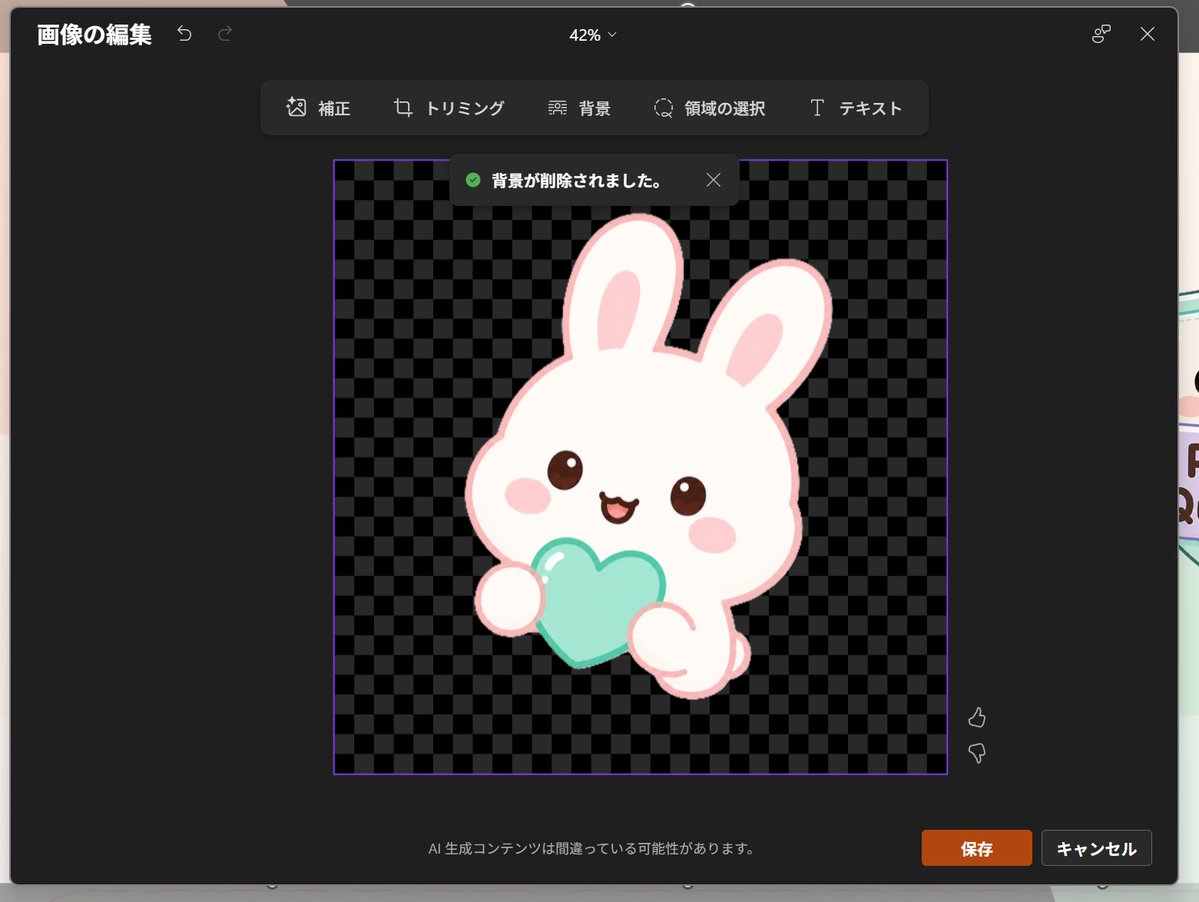
Menghasilkan tangkapan layar pengeditan gambar bergaya PowerPoint Jepang gelap yang menampilkan ikon kelinci kawaii dengan latar belakang transparan, berguna untuk maket UI dan visual presentasi.
Ini adalah contoh kasus gpt-image-2 untuk Inspirasi lainnya . Gunakan contoh siap salin di bawah ini untuk menghasilkan visual serupa, dan tinjau atribusi Awesome Nano Banana Pro Prompts serta hak penggunaan komersial sebelum digunakan kembali.
Butuh seluruh rangkaian prompt? Gunakan Inspirasi lainnya Untuk contoh terkait lainnya, kunjungi pusat topik, atau buka Perpustakaan prompt Gambar GPT 2 untuk indeks contoh lengkap, struktur yang dapat digunakan kembali, dan atribusi sumber.

Mengingatkan
Prompt siap salin
Tujuan: Membuat tangkapan layar realistis dari jendela pengeditan gambar bergaya PowerPoint bertema gelap (versi Jepang), yang menampilkan ikon yang indah dan imut setelah latar belakang dihilangkan. Kanvas: Tangkapan layar lanskap 1024×768. Editor modal abu-abu gelap dengan sudut membulat dan bayangan lembut berada di tengah layar, dengan slide di bawahnya terlihat samar di tepi bingkai modal. Indikator zoom di tengah atas menampilkan "42%". Tata Letak: Sudut kiri atas menampilkan judul Jepang "Kompilasi Gambar" dan dua ikon panah undo/redo kecil. Sudut kanan atas menampilkan ikon konektor kecil dan ikon tutup X. Bilah alat mengambang dengan enam alat, berlabel "Koreksi," "Penggandaan Tiga Kali," "Latar Belakang," "Pemilihan Bidang," dan "Tiket," berada di tengah di bawah bilah atas dan disusun secara horizontal di dalam persegi panjang membulat gelap. Area Pengeditan Utama: Area gambar persegi dengan batas ungu tipis ditempatkan di tengah. Bagian dalamnya menggunakan pola latar belakang transparan papan catur hitam dan abu-abu. Di dekat bagian atas kotak, muncul pop-up notifikasi gelap yang berisi ikon centang hijau dan teks Jepang "Latar belakang dihapus." beserta ikon tutup X kecil. Detail utama: Ikon ditempatkan di tengah kotak papan catur: maskot kelinci putih berwarna pastel, lembut, dan imut dengan garis luar merah muda terang, kepala bulat dan relatif besar, dua telinga panjang dan tegak dengan bagian dalam telinga berwarna merah muda, mata cokelat kecil dan berkilau, pipi merah muda oval, dan mulut tersenyum. Kelinci tersebut memegang objek berbentuk hati berwarna hijau mint dengan dua cakar bulat yang terlihat. Sorotan lembut ditambahkan ke hati, menggunakan gaya vektor seperti stiker yang bersih tanpa bayangan yang tajam. Karakter tersebut harus memiliki ikon aplikasi atau tekstur stiker yang lucu. {argument name="character" default="kelinci kawaii putih"} , {argument name="held object" default="hati mint-aqua"} , serta {argument name="accent color" default="merah muda pucat"} Footer dan Kontrol: Teks peringatan Jepang, "Fungsionalitas pembuatan AI tidak dimungkinkan," ditampilkan di tengah bagian bawah modal. Dua tombol ditampilkan di sudut kanan bawah: tombol "Simpan" berwarna oranye dan tombol "Batal" berwarna abu-abu gelap. Di dekat sisi kanan area gambar terdapat dua ikon umpan balik yang disusun secara vertikal: suka di atas dan tidak suka di bawah. Gaya Visual: Tangkapan layar perangkat lunak yang realistis, teks UI yang jelas, antarmuka bergaya Microsoft yang gelap, tipografi Jepang yang bersih, latar belakang papan catur transparan, dan seni stiker pastel yang lucu. Komposisi harus mereproduksi efek penghapusan latar belakang dari editor gambar bawaan PowerPoint dengan tepat, bukan sebagai ilustrasi mandiri.Variabel perintah
Placeholder argumen yang dapat diedit ditemukan dalam prompt, beserta nilai defaultnya.
Variabel
character
Bawaan
a white kawaii rabbit
Variabel
held object
Bawaan
a mint-aqua heart
Variabel
accent color
Bawaan
pale pink
Catatan penggunaan kembali dan sumber
Gunakan perintah ini dengan aman setelah melihat pratinjau kasus.
- 1.Salin perintah tersebut atau buka langsung di Dovoo dengan tombol pembuatan.
- 2.Sesuaikan variabel, rasio aspek, dan gambar referensi untuk kebutuhan Anda sendiri.
- 3.Sebelum mempublikasikan atau menggunakan untuk tujuan berbayar, verifikasi hak sumber, persyaratan atribusi, dan risiko merek atau citra.