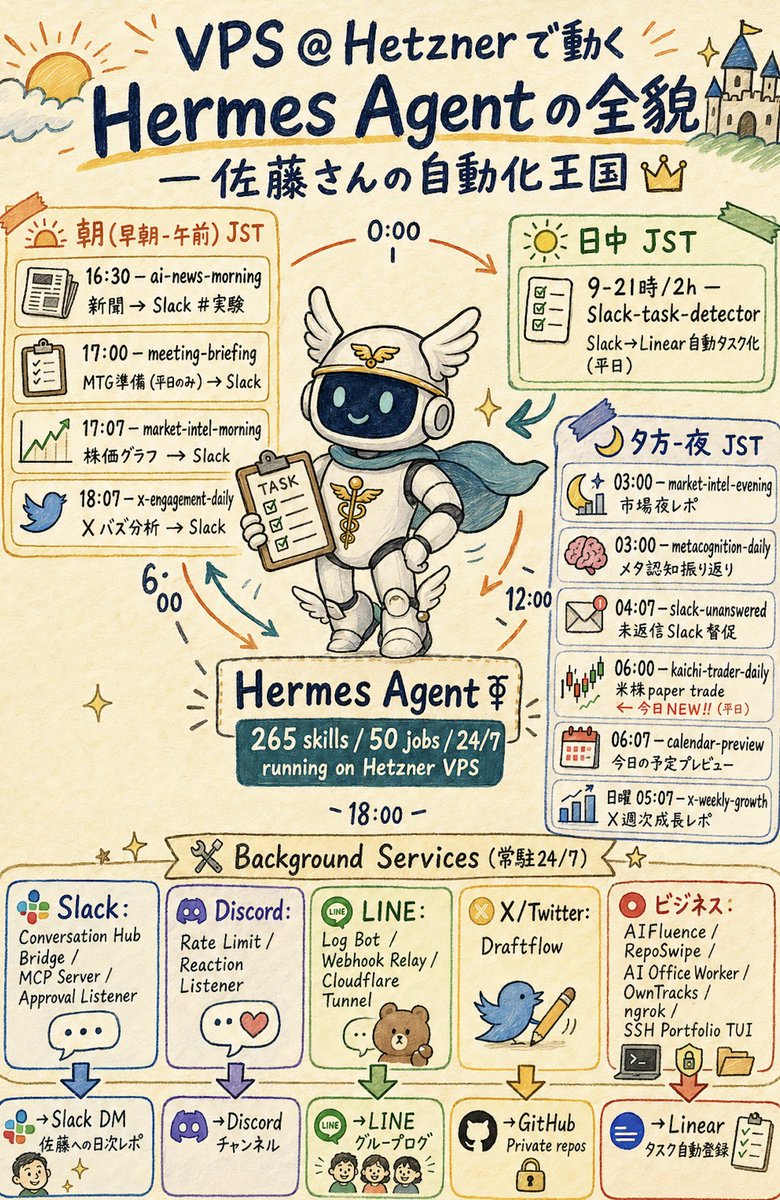
Infographie schématique de l'agent Hermès
Une affiche de sketchnote dessinée à la main au Japon visualisant un agent d'automatisation VPS Hetzner, ses tâches quotidiennes planifiées et ses services en arrière-plan.
Il s'agit d'un exemple de visuel pour la catégorie { gpt-image-2 Affiche imprimée . Utilisez le visuel ci-dessous pour générer des éléments visuels similaires et vérifiez les conditions d'utilisation (attribution Awesome Nano Banana Pro Prompts et droits d'utilisation commerciale) avant toute réutilisation.
Besoin de l'ensemble complet des invites ? Utilisez le Affiche imprimée Consultez le centre thématique pour plus d'exemples connexes, ou ouvrez le Bibliothèque d'invites GPT Image 2 pour l'index complet des exemples, les structures réutilisables et l'attribution des sources.
Prompt
invite prête à être copiée
Objectif : Créer une infographie verticale dessinée à la main, de style japonais, sur le thème « Hermes Agent en action sur VPS chez Hetzner », en utilisant un thème convivial inspiré du « Royaume de l’Automatisation » et mettant en scène un robot comme mascotte. Support : Affiche verticale au format 2:3, fond beige chaud, texture aquarelle, police manuscrite bleu foncé, traits de croquis décontractés, couleurs d’accent douces, ornée de petites étoiles, flèches, gribouillis et carrés irréguliers dessinés à la main. Titre : En haut, dessiner un lever de soleil/nuages à gauche et un petit château sur une colline à droite. Le titre principal est « Hermes Agent en action sur VPS chez Hetzner ». Ajouter un sous-titre en dessous : « — Le Royaume de l’Automatisation de M. Sato » avec une petite icône de couronne. Sujet central : Dessiner une mascotte robot mignonne sur le thème d’Hermès au centre, portant un casque ailé, des écouteurs, une armure blanche arrondie, des bottes décorées de petites ailes et une cape bleue. Le robot sourit à travers un masque en verre foncé, tenant un bloc-notes étiqueté « TÂCHE ». Une flèche circulaire entoure le bloc-notes, indiquant « 0:00 », « 6:00 », « 12:00 » et « 18:00 ». Sous le robot, une plaque nominative affiche « Agent Hermes ⚚ », et un panneau de données cyan foncé indique « 265 compétences / 50 tâches / Fonctionnement 24h/24 et 7j/7 sur VPS Hetzner ». L'interface principale du planning utilise trois grands panneaux autour de la mascotte. Le panneau de gauche, orange, est intitulé « Matin (JST) » ; il contient quatre lignes de tâches, chacune avec une icône : 1) Icône de journal : « 16:30 — ai-news-morning / Actualités → Slack #Expérience » ; 2) Icône de bloc-notes : « 17:00 — briefing-réunion / Préparation de réunion (jours de semaine uniquement) → Slack ». 3) Icône de graphique de tendance haussière : « 17:07 — market-intel-morning / Graphique boursier → Slack » ; 4) Icône d’oiseau bleu : « 18:07 — x-engagement-daily / Analyse X Hot → Slack ». Le panneau supérieur droit est vert et intitulé « Midi (JST) » ; il contient une carte de tâche avec une icône de case à cocher : « 9:00–21:00 / 2 heures — Slack-task-detector / Slack → Tâches automatisées linéaires (jours de semaine) ». Le panneau de droite est bleu et intitulé « Soirée JST » ; il contient 6 lignes de tâches, chacune avec une icône : 1) Lune et graphique : « 03:00 — market-intel-evening / Rapport de nuit sur les marchés » ; 2) Cerveau rose : « 03:00 — metacognition-daily / Revue de métacognition ». 3) Rappel d'enveloppe : « 04:07 — slack-unanswered / Rappel Slack sans réponse » ; 4) Graphique en K : « 06:00 — kaichi-trader-daily / Simulation de trading d'actions américaines / ← Ajouts du jour ! (Semaine) » ; 5) Calendrier : « 06:07 — calendar-preview / Aperçu du planning du jour » ; 6) Graphique à barres : « Dimanche 05:07 — x-weekly-growth / Rapport de croissance hebdomadaire X ». Section Services en arrière-plan : Dans le tiers inférieur, un bandeau intitulé « Services en arrière-plan (24 h/24 et 7 j/7) » est ajouté, accompagné d'une icône en forme de croix et d'une étoile. Créez 5 cartes de service verticales ci-dessous. Chaque carte contient une icône de type logo, une liste de services, une flèche vers le bas et une zone de ciblage. Carte 1 : « Slack » : présente des points multicolores de style Slack, service « Conversation Hub / Bridge / Serveur MCP / Écouteur d’approbation », cible « → Slack DM / Actualités quotidiennes pour Sato », et inclut un petit dessin de visage. Carte 2 : « Discord » : présente un logo de manette de jeu violet, service « Limitation de débit / Écouteur de réactions », cible « → Discord / Chaînes ». Carte 3 : « LINE » : présente une icône LINE verte et un dessin d’ours et sa famille, service « Bot de journalisation / Relais Webhook / Tunnel Cloudflare », cible « → LINE / Journaux de groupe ». Carte 4 : « X/Twitter » : présente un badge X jaune et un oiseau bleu tenant un crayon, service « Draftflow », cible « → GitHub / Dépôt privé », et inclut une icône de cadenas. Carte 5 : « Entreprise » avec une icône cible rouge, contenu du service « AIFluence / RepoSwipe / AI Office Worker / OwnTracks / ngrok / SSH Portfolio TUI », cible « → Linéaire / Enregistrement automatique des tâches » avec une icône de case à cocher. Style visuel : Style sténographique japonais, simulant la texture des feutres et des crayons de couleur, vif et riche en informations, clair et facile à lire, avec une police imparfaite attrayante, un fond beige, une encre bleu foncé, des contours orange/vert/bleu/violet/rouge, de petites flèches et étoiles décoratives. Tout le texte visible conserve un aspect manuscrit et respecte strictement l’étiquetage mixte japonais/anglais spécifié. Contraintes : Utiliser 3 panneaux de planification principaux, un total de 11 lignes de tâches planifiées, 5 cartes de service en arrière-plan et 5 cases cibles. Ne pas ajouter de marque supplémentaire, de filigranes, de codes QR, d’interfaces utilisateur photoréalistes ou de style machine à écrire.
Variables d'invite
Espaces réservés aux arguments modifiables présents dans l'invite, avec leurs valeurs par défaut.
Variable
main topic
Défaut
A complete overview of Hermes Agent running on VPS @ Hetzner
Réutilisation et notes de source
Utilisez cette invite en toute sécurité après avoir prévisualisé le dossier.
- 1.Copiez l'invite ou ouvrez-la directement dans Dovoo avec le bouton de génération.
- 2.Ajustez les variables, le format d'image et les images de référence en fonction de votre cas d'utilisation.
- 3.Avant toute publication ou utilisation payante, vérifiez les droits d'auteur, les exigences d'attribution et les risques liés à la marque ou à l'image.