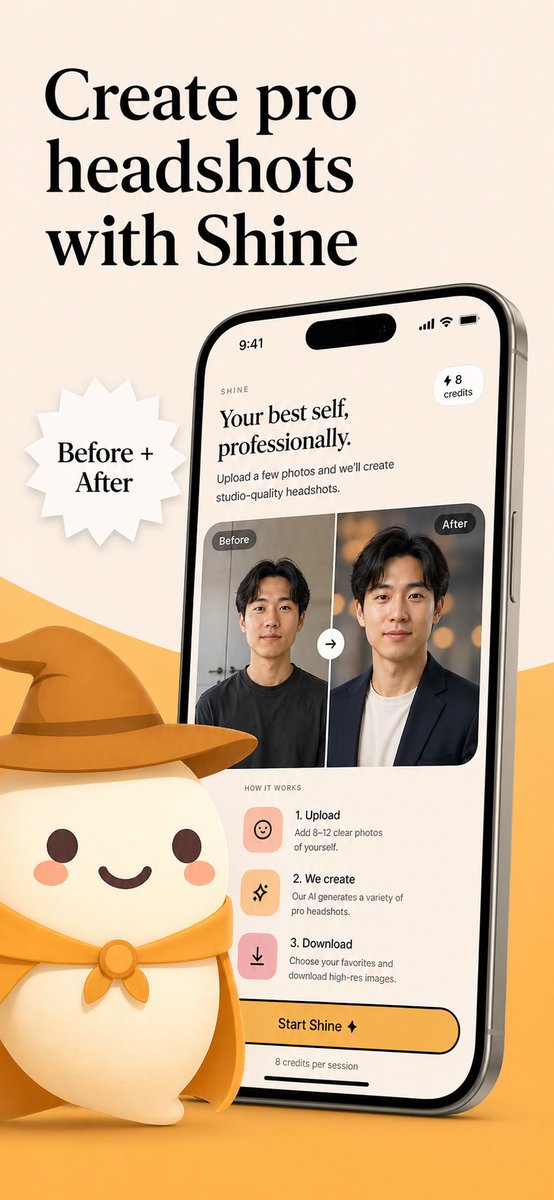
Affiche promotionnelle de l'application AI Headshot sur l'App Store
Un visuel marketing pour application mobile de marque présentant une interface d'application de portrait IA, des résultats avant/après et une mascotte mignonne, adapté aux captures d'écran de l'App Store ou aux campagnes de lancement.
Il s'agit d'un exemple de visuel pour la catégorie { gpt-image-2 Produit Entreprise . Utilisez le visuel ci-dessous pour générer des éléments visuels similaires et vérifiez les conditions d'utilisation (attribution Awesome Nano Banana Pro Prompts et droits d'utilisation commerciale) avant toute réutilisation.
Cette invite est conçue pour plusieurs images de référence. Nous ouvrirons Dovoo avec l'invite et l'image d'aperçu disponible ; ajoutez les références restantes dans Dovoo avant de générer le document.

Prompt
invite prête à être copiée
Pour l'application Shine, créez une affiche promotionnelle sophistiquée pour l'App Store, en adoptant un style minimaliste et chaleureux. Utilisez une mise en page verticale avec une capture d'écran mobile, un fond beige clair et un arc doré s'étendant vers le haut en bas. Placez un titre élégant et imposant en police serif dans le coin supérieur gauche, divisé en trois lignes : « Créez des photos professionnelles avec Shine ». Ajoutez un badge blanc en forme d'étoile dentelée avec un texte en police serif noire au centre gauche : « Avant + Après ». À droite, présentez un grand smartphone moderne incliné vers la gauche, avec un cadre métallique fin et un écran réaliste. L'écran doit afficher l'interface de l'application de portraits professionnels générés par IA. En haut de l'écran se trouve un petit logo « SHINE », un sous-titre en caractères à empattement « Révélez votre côté professionnel » et le texte « Téléchargez quelques photos et nous créerons pour vous des portraits professionnels de qualité studio ». Dans le coin supérieur droit, un petit bouton rond affiche « ⚡ 8 Points » et une barre d'état, semblable à celle d'un iPhone, indique 9 h 41. Au centre de l'écran se trouve un panneau de comparaison avant/après, avec deux portraits côte à côte, chacun portant l'intitulé « Avant » et « Après ». Le portrait de gauche représente un homme décontracté en t-shirt foncé, dans un intérieur classique ; celui de droite montre le même homme transformé en portrait professionnel, vêtu d'une veste de costume foncée et d'une chemise claire, dans un studio à l'ambiance chaleureuse et légèrement floue. Un bouton fléché circulaire permet de basculer entre les deux panneaux. Ci-dessous, la section « COMMENT ÇA MARCHE » présente trois étapes disposées verticalement : 1) « 1. Importer », avec le texte « Importez 8 à 12 photos personnelles nettes. » ; 2) « 2. Nous créons », avec le texte « Notre IA générera une variété de photos de qualité professionnelle. » ; 3) « 3. Télécharger », avec le texte « Choisissez votre photo préférée et téléchargez l’image en haute résolution. » Chaque étape est accompagnée d’une icône carrée aux tons pêche ou rose. En bas de l’écran, un grand bouton d’appel à l’action jaune et arrondi affiche le texte suivant : {argument name="button text" default="Start Shine ✦"}. En dessous, le texte plus petit indique « 8 points par session ». Au premier plan, en bas à gauche, une mascotte blanche stylisée et mignonne est placée. Elle a un corps rond, des bras courts, des joues roses, des yeux en pointillés, une bouche souriante et porte un chapeau de cow-boy doré et une écharpe assortie. Le chapeau surdimensionné s’étend vers le centre et couvre la partie inférieure de l’écran, devant le téléphone. La mascotte utilise un style d'illustration 3D doux, tandis que l'écran du téléphone présente une interface utilisateur sophistiquée, conservant la cohérence de la marque dans des tons beige et or, complétés par des ombres subtiles, un espacement épuré et une esthétique marketing raffinée propre aux start-ups.Variables d'invite
Espaces réservés aux arguments modifiables présents dans l'invite, avec leurs valeurs par défaut.
Réutilisation et notes de source
Utilisez cette invite en toute sécurité après avoir prévisualisé le dossier.
- 1.Copiez l'invite ou ouvrez-la directement dans Dovoo avec le bouton de génération.
- 2.Ajustez les variables, le format d'image et les images de référence en fonction de votre cas d'utilisation.
- 3.Avant toute publication ou utilisation payante, vérifiez les droits d'auteur, les exigences d'attribution et les risques liés à la marque ou à l'image.