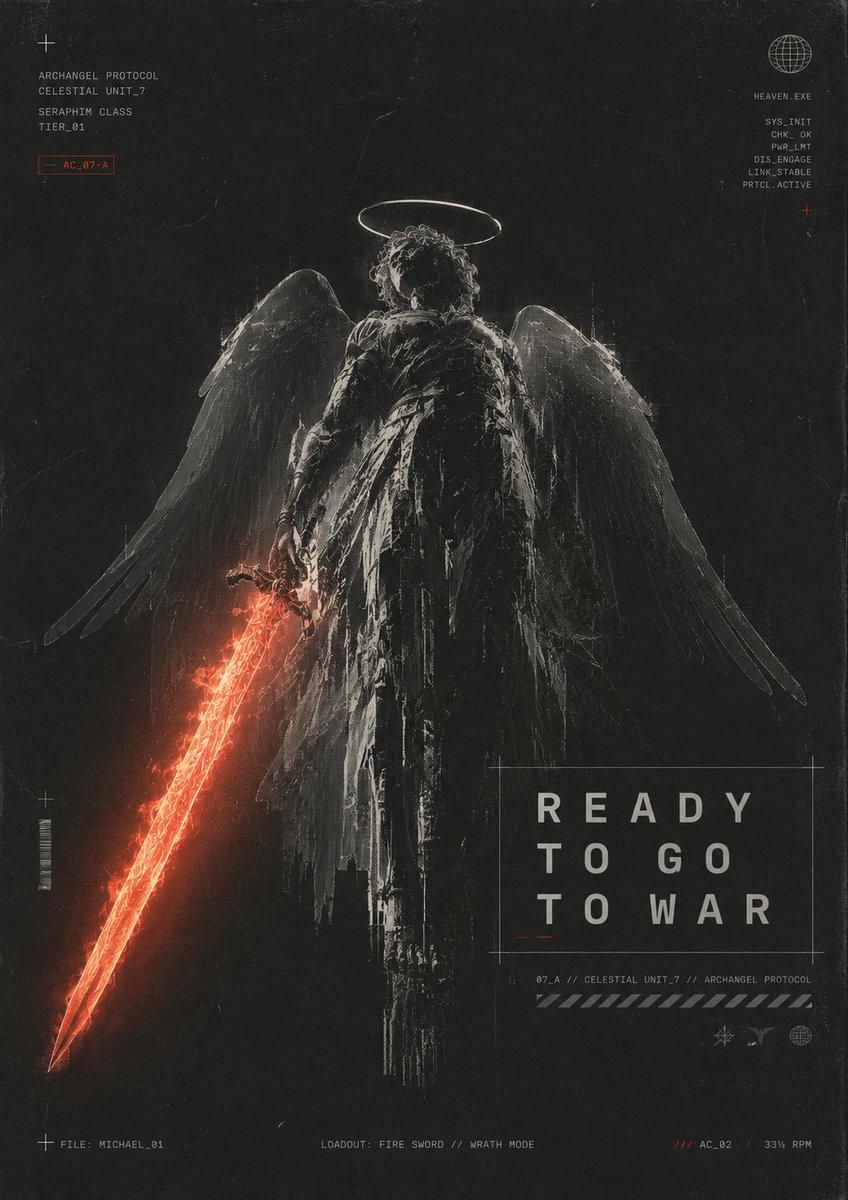
Affiche de guerre de l'Archange des Ténèbres
Une affiche religieuse de science-fiction réaliste et sombre, représentant un archange ailé brandissant une épée flamboyante et une typographie d'interface de style militaire.
Il s'agit d'un exemple de visuel pour la catégorie { gpt-image-2 Affiche imprimée . Utilisez le visuel ci-dessous pour générer des éléments visuels similaires et vérifiez les conditions d'utilisation (attribution Awesome Nano Banana Pro Prompts et droits d'utilisation commerciale) avant toute réutilisation.
Besoin de l'ensemble complet des invites ? Utilisez le Affiche imprimée Consultez le centre thématique pour plus d'exemples connexes, ou ouvrez le Bibliothèque d'invites GPT Image 2 pour l'index complet des exemples, les structures réutilisables et l'attribution des sources.
Prompt
invite prête à être copiée
Créez une affiche de science-fiction religieuse, sombre et futuriste, en utilisant une tonalité brute, évoquant le fusain, avec un grain de film vieilli, des rayures, de la poussière, des artefacts de balayage et une texture de papier usé. Au centre de l'image se dresse un archange guerrier en pied, de dos, majestueux et imposant. Un halo blanc lumineux flotte au-dessus de ses cheveux bouclés, et d'immenses ailes translucides s'étendent vers le bas et sur les côtés. Il porte une robe ou une cape d'armure noire en lambeaux, ornée de bandes verticales de tissu irrégulières. Dans sa main gauche, l'ange tient une épée d'énergie rouge-orangée flamboyante, pointant en diagonale vers le coin inférieur gauche ; l'épée doit servir d'élément de couleur principal, avec des fissures de lave, des étincelles et une pointe triangulaire incandescente. Utilisez un éclairage de contour monochrome puissant et des détails gravés, à fort contraste, pour donner à la figure une apparence ancienne, mécanisée et marquée par les combats. Ajoutez une interface minimaliste et des indications techniques : en haut à gauche, une petite croix et le texte « ARCHANGEL PROTOCOL », « CELESTIAL UNIT_7 », « SERAPHIM CLASS », « TIER_01 », ainsi qu’une petite étiquette à bordure rouge : « AC_07-A ». En haut à droite, une icône de globe filaire avec « HEAVEN.EXE » et une liste de diagnostics verticale : « SYS_INIT », « CHK_OK », « PNR_LMT », « DIS_ENGAGE », « LINK_STABLE », « PRTCL_ACTIVE », et une petite croix rouge. Placez le titre principal dans un rectangle à bordure fine en bas à droite, en utilisant des lettres majuscules espacées et disposées sur trois lignes : « READY », « TO GO » et « TO WAR ». En dessous, ajoutez le texte technique « 07_A // CELESTIAL UNIT_7 // ARCHANGEL PROTOCOL », une bande de danger diagonale et trois icônes d’interface miniatures. Ajoutez trois sous-titres en bas : « FICHIER : MICHAEL_01 » à gauche, « ÉQUIPEMENT : ÉPÉE DE FEU // MODE RAGE » au centre et « /// AC_02 33 % RPM » à droite. L’image ne contient qu’un seul ange au centre, une auréole, deux ailes, une épée enflammée, un grand titre, deux textes d’information dans les coins et trois descriptions d’état en bas. Format d’affiche verticale, style cinématographique, graphisme de science-fiction brutaliste, sans caractères superflus ni filigrane. Le titre central peut être personnalisé comme suit : {argument name="headline text" default="READY TO GO TO WAR"} ; le nom de l’unité comme suit : {argument name="unit name" default="CELESTIAL UNIT_7"} ; le nom du fichier comme suit : {argument name="file name" default="MICHAEL_01"} ; la description de l’arme comme suit : {argument name="weapon caption" default="ÉPÉE DE FEU // MODE RAGE"}. et l'étiquette rouge peut être personnalisée comme suit : {argument name="red tag" default="AC_07-A"}.Variables d'invite
Espaces réservés aux arguments modifiables présents dans l'invite, avec leurs valeurs par défaut.
Variable
headline text
Défaut
READY TO GO TO WAR
Variable
unit name
Défaut
CELESTIAL UNIT_7
Variable
file name
Défaut
MICHAEL_01
Variable
weapon caption
Défaut
FIRE SWORD // WRATH MODE
Variable
red tag
Défaut
AC_07-A
Réutilisation et notes de source
Utilisez cette invite en toute sécurité après avoir prévisualisé le dossier.
- 1.Copiez l'invite ou ouvrez-la directement dans Dovoo avec le bouton de génération.
- 2.Ajustez les variables, le format d'image et les images de référence en fonction de votre cas d'utilisation.
- 3.Avant toute publication ou utilisation payante, vérifiez les droits d'auteur, les exigences d'attribution et les risques liés à la marque ou à l'image.