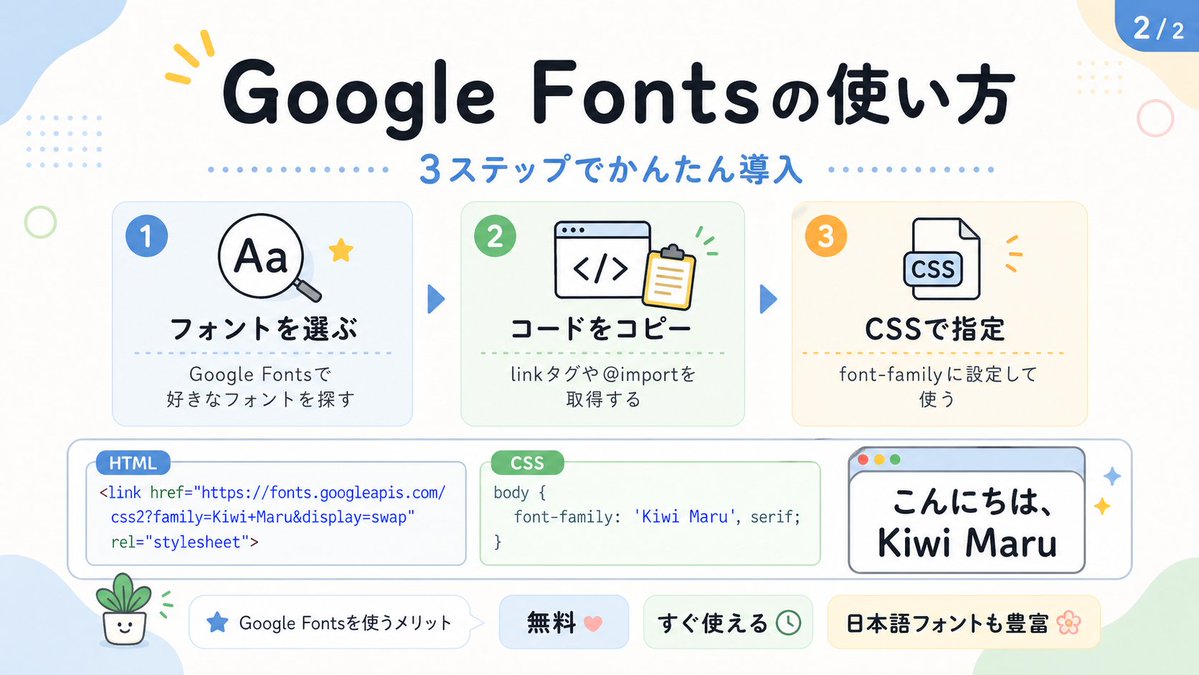
Infographie tutorielle sur les polices Google mignonnes
Cette invite génère une diapositive infographique éducative japonaise aux tons pastel expliquant la configuration de Google Fonts en trois étapes, adaptée aux carrousels des médias sociaux ou aux articles de tutoriels techniques.
Il s'agit d'un exemple de visuel pour la catégorie { gpt-image-2 Affiche imprimée . Utilisez le visuel ci-dessous pour générer des éléments visuels similaires et vérifiez les conditions d'utilisation (attribution Awesome Nano Banana Pro Prompts et droits d'utilisation commerciale) avant toute réutilisation.
Besoin de l'ensemble complet des invites ? Utilisez le Affiche imprimée Consultez le centre thématique pour plus d'exemples connexes, ou ouvrez le Bibliothèque d'invites GPT Image 2 pour l'index complet des exemples, les structures réutilisables et l'attribution des sources.

Prompt
invite prête à être copiée
Créez une infographie élégante et épurée de style japonais, avec un fond blanc immaculé et des blocs de couleurs abstraits aux formes douces et arrondies, dans les tons bleu clair, crème et vert clair. Le design, convivial, pédagogique et moderne, met en valeur une typographie japonaise audacieuse et arrondie, des ombres subtiles, de fins contours gris, des séparateurs en pointillés et de petits motifs décoratifs. En haut au centre, placez un titre bleu marine profond et percutant : « Comment utiliser Google Fonts ». Juste en dessous, ajoutez un sous-titre bleu : « Importer en 3 étapes », encadré d’une rangée de petits points bleus. Dans le coin supérieur droit, ajoutez un badge circulaire bleu indiquant « 2/2 ». Disposez trois fiches d’étape rectangulaires aux formes arrondies, de gauche à droite, sur la rangée centrale en haut. Chaque fiche présente un fond clair, des bordures douces et un badge circulaire coloré avec un chiffre dans le coin supérieur gauche. La fiche 1 a un fond bleu clair et un badge bleu avec le chiffre « 1 » inscrit à l’intérieur. La première fiche affiche une simple icône de loupe superposée à la lettre « Aa », ornée d’une petite étoile jaune. Le titre en gras indique « Sélectionnez des polices », et le texte plus petit en dessous indique « Explorez les polices que vous aimez ». La carte 2 a un fond vert clair avec un badge vert contenant le chiffre « 2 ». Elle affiche une icône de fenêtre de navigateur avec des parenthèses « ... ».</> Le presse-papiers est représenté par un petit marqueur vert animé. Le titre en gras indique « Copier le code », et le texte plus petit en dessous indique « Obtenir le lien @import ». La carte 3 a un fond crème clair avec un badge orange contenant le chiffre « 3 ». À l'intérieur, une icône de document intitulée « CSS » est affichée avec un petit marqueur décoratif orange. Le titre en gras indique « Spécifier en CSS », et le texte plus petit en dessous indique « Définir la police ». Deux flèches triangulaires bleues de taille moyenne sont placées entre les trois cartes pour illustrer le processus. Au centre, en bas, trois cadres de présentation alignés horizontalement sont créés. Le cadre de gauche est un panneau de code blanc arrondi avec une petite étiquette bleue indiquant « HTML ». À l'intérieur, le code suivant est affiché en bleu, strictement divisé en trois lignes : <link href=\"https://fonts.googleapis.com/"
"css2?family=Kiwi+Maru&display=swap"
"rel=\"stylesheet\"> Le cadre central est un panneau de code blanc arrondi avec une petite étiquette verte indiquant « CSS ». À l'intérieur, on peut lire « body { » « font-family: 'Kiwi Maru', serif; » « } » en caractères foncés. Le cadre de droite est une fenêtre de navigateur blanche arrondie, simulée, avec une barre de titre bleu clair et trois petits boutons circulaires rouges, jaunes et verts dans le coin supérieur gauche. À l'intérieur, on peut lire le texte japonais noir « こんにちは、 Kiwi Maru » dans une jolie police manuscrite arrondie. Deux petites décorations scintillantes sont ajoutées sur le côté droit de cette fenêtre. En bas, quatre badges en forme de pilule sont placés de gauche à droite. Le badge 1 est blanc avec une petite étoile bleue et le texte « Google Fonts を使うメリット ». Le badge 2 est bleu clair avec le texte en gras « 無料 » et un cœur rose. Le badge 3 est vert clair avec le texte en gras « すぐ使える » et une petite icône de réveil. Le badge 4… La toile est jaune pâle, avec le texte en gras « 日本語フォントも豊富 » (Le vocabulaire japonais est abondant) et une petite icône de fleur. Quatre éléments décoratifs supplémentaires ornent la toile : un trait jaune pailleté au-dessus du titre, une grille pointillée bleu clair en haut à gauche, un fin anneau vert clair à gauche et une illustration miniature de bonsaï souriant en bas à gauche. Conservant un style vectoriel épuré, le design est clair, attrayant et très lisible, évoquant un carrousel éducatif sur les réseaux sociaux.Réutilisation et notes de source
Utilisez cette invite en toute sécurité après avoir prévisualisé le dossier.
- 1.Copiez l'invite ou ouvrez-la directement dans Dovoo avec le bouton de génération.
- 2.Ajustez les variables, le format d'image et les images de référence en fonction de votre cas d'utilisation.
- 3.Avant toute publication ou utilisation payante, vérifiez les droits d'auteur, les exigences d'attribution et les risques liés à la marque ou à l'image.