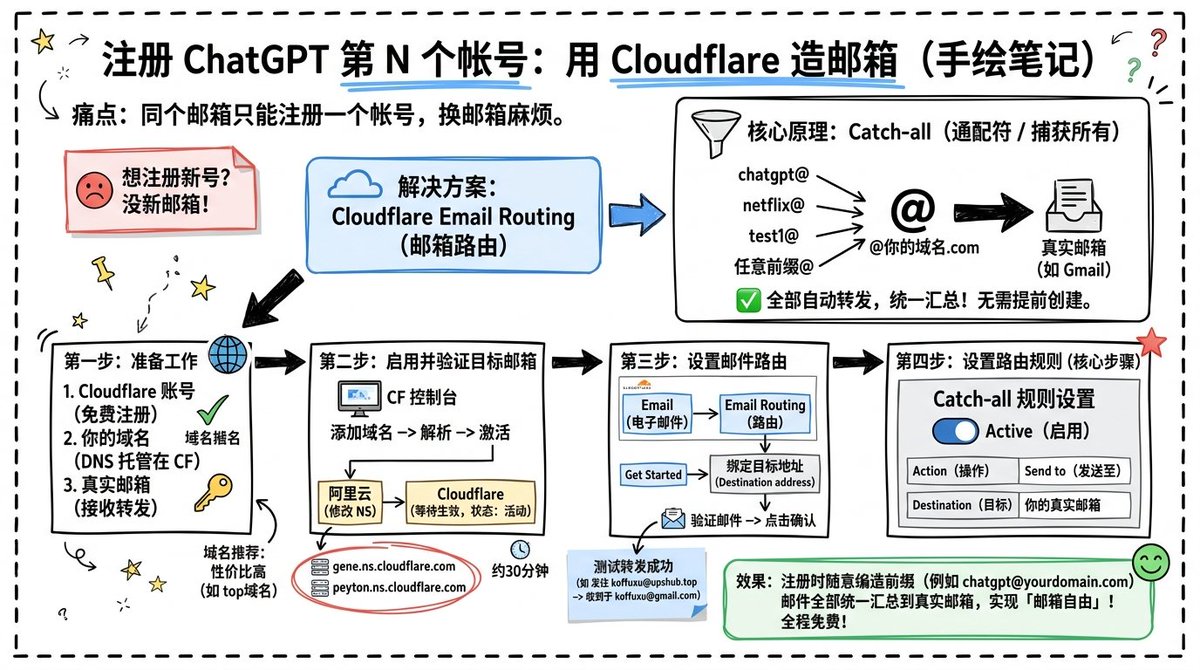
Infographie sur le routage des e-mails Cloudflare Catch-All
Une infographie dessinée à la main sur un tableau blanc chinois expliquant la configuration globale du routage des e-mails Cloudflare pour la création d'alias d'e-mails d'inscription ChatGPT flexibles.
Il s'agit d'un exemple de visuel pour la catégorie { gpt-image-2 Illustration artistique . Utilisez le visuel ci-dessous pour générer des éléments visuels similaires et vérifiez les conditions d'utilisation (attribution Awesome Nano Banana Pro Prompts et droits d'utilisation commerciale) avant toute réutilisation.
Besoin de l'ensemble complet des invites ? Utilisez le Illustration artistique Consultez le centre thématique pour plus d'exemples connexes, ou ouvrez le Bibliothèque d'invites GPT Image 2 pour l'index complet des exemples, les structures réutilisables et l'attribution des sources.
Prompt
invite prête à être copiée
Objectif : Créer une infographie horizontale en chinois, dessinée à la main, de type carnet, expliquant comment enregistrer plusieurs comptes ChatGPT à l’aide d’alias d’adresse e-mail génériques créés via le routage d’e-mails Cloudflare. Support : Une page de tableau blanc au format 16:9 avec un fond blanc cassé et une bordure noire épaisse en pointillés. Utiliser un style manuscrit décontracté, avec des traits légèrement imparfaits, agrémenté de flèches, d’étoiles, de points d’interrogation, de punaises et de petits émoticônes. Titre et description : En haut au centre, écrire le titre en gras : {argument name="headline text" default="Enregistrez votre Nième compte ChatGPT : Créez un compte de messagerie avec Cloudflare (carnet dessiné à la main)"}. Souligner « Cloudflare » en bleu. En dessous, à gauche, écrire le texte expliquant le problème : « Problème : Un seul compte peut être enregistré avec la même adresse e-mail ; changer d’adresse e-mail est contraignant. » Ajouter une petite flèche incurvée et une étoile près du titre. Mise en page générale : Utilisez 7 encadrés/cartes de contenu principal, agrémentés de petits dessins décoratifs. Disposez-les de gauche à droite, en reliant les éléments par d’épaisses flèches noires. Les sept cartes sont : une carte « Problème », une carte « Solution », une carte « Principe fondamental » et quatre cartes numérotées détaillant les étapes. Carte 1 (Problème) : Un bloc-notes adhésif rouge en haut à gauche, avec une icône emoji rouge triste. Le texte : « Vous souhaitez créer un nouveau compte ? Pas besoin de nouvelle adresse e-mail ! » lui donne l’apparence d’un post-it plié. Carte 2 (Solution) : Un rectangle bleu arrondi en haut au centre, avec une icône de nuage bleu. Le texte : « Solution : Routage des e-mails Cloudflare ». Une flèche bleue pointe vers l’encadré du principe fondamental. Carte 3 (Principe fondamental) : Un grand rectangle arrondi noir en haut à droite. Le titre : « Principe fondamental : Solution générale ». Il inclut une icône d’entonnoir. La partie gauche affiche quatre exemples d'alias d'entrée : « chatgpt@ », « netflix@ », « test1@ » et « n'importe quel préfixe @ ». Tracez des flèches partant de ces quatre alias vers un grand symbole « @ » et « @votre_domaine.com », puis tracez une flèche noire épaisse pointant vers une icône d'e-mail intitulée « Adresse e-mail réelle (par exemple, Gmail) ». Le texte en bas, accompagné d'une coche verte, indique : « Tout est automatiquement transféré et regroupé ! Aucune configuration préalable requise. » Les fiches d'étape du bas utilisent quatre cases numérotées. Fiche Étape 1 (en bas à gauche) : Titre : « Étape 1 : Préparation ». Elle comprend trois prérequis numérotés : « 1. Compte Cloudflare (inscription gratuite) », « 2. Votre domaine (DNS hébergé sur Cloudflare) », « 3. Adresse e-mail réelle (pour recevoir les transferts) ». Ajoutez une icône de globe terrestre, une coche verte et une icône de clé jaune. Ci-dessous, ajoutez le texte suivant : « Domaines recommandés : Rapport coût-performance élevé (ex. : domaines .top) ». Étape 2 (en bas à gauche) : Titre : « Étape 2 : Activer et vérifier l’adresse e-mail cible ». Inclut une petite icône d’ordinateur intitulée « Console CF ». Le texte du processus indique : « Ajouter un domaine → Résolution DNS → Activer ». Dessinez une flèche pointant vers un petit panneau de serveur de noms DNS en dessous, divisé en deux colonnes : « Alibaba Cloud (Modifier NS) » à gauche et « Cloudflare (En attente d’activation, Statut : Actif) » à droite. Sous la carte, dessinez une liste de serveurs de noms entourée en rouge, contenant deux entrées : « gene.ns.cloudflare.com » et « peyton.ns.cloudflare.com ». Ajoutez une petite icône de réveil et le texte « Environ 30 minutes ». Étape 3 (en bas à droite) : Titre : « Étape 3 : Configurer le routage des e-mails ». Affichez une maquette d'interface utilisateur Cloudflare simplifiée avec deux onglets/cases en haut : « E-mail » et « Routage des e-mails ». Ajoutez un petit bouton « Démarrer » pointant vers « Associer l'adresse de destination ». Incorporez une icône d'enveloppe en bas avec le texte : « Vérifier l'e-mail → Cliquez sur Confirmer ». En dessous, placez une note bleue indiquant « Test de transfert réussi » et utilisez deux flèches pour illustrer le processus de transfert des alias vers les adresses Gmail. Étape 4 (en bas à droite) : Intitulez-la « Étape 4 : Configuration des règles de routage (Étape principale) ». Affichez un panneau d'interface utilisateur intitulé « Paramètres de la règle générale ». Il comprend un bouton bleu intitulé « Actif ». Il contient un tableau à deux lignes avec des en-têtes et des valeurs : la première ligne, « Action », correspond à « Envoyer à » ; la seconde ligne, « Destination », correspond à « Votre adresse e-mail réelle ». Ajoutez une étoile rouge dans le coin. Case de résultat final : Sous l'étape 4, dans le coin inférieur droit, ajoutez un rectangle vert arrondi avec une icône de smiley. Texte : « Effet : Toutes les adresses e-mail comportant un préfixe fictif lors de l’inscription (par exemple, [email protected]) seront automatiquement associées à votre véritable adresse e-mail, vous offrant ainsi une totale liberté ! Entièrement gratuit ! » Style visuel : Typographie chinoise manuscrite, contours noirs épais, illustrations vectorielles simples, couleurs d’accent bleu/rouge/vert/jaune, aspect informel de notes de cours. Les flèches doivent être en gras et directionnelles, avec une légère imperfection due au dessin à la main. Contraintes : L’infographie doit être entièrement en chinois, sans rendu photoréaliste ni 3D, sans filigrane, et ne doit pas dépasser 7 cartes et l’encadré du résultat final. Le texte doit être clair et lisible.Variables d'invite
Espaces réservés aux arguments modifiables présents dans l'invite, avec leurs valeurs par défaut.
Variable
headline text
Défaut
Registering my Nth ChatGPT account: Creating an email address using Cloudflare (hand-drawn notes)
Réutilisation et notes de source
Utilisez cette invite en toute sécurité après avoir prévisualisé le dossier.
- 1.Copiez l'invite ou ouvrez-la directement dans Dovoo avec le bouton de génération.
- 2.Ajustez les variables, le format d'image et les images de référence en fonction de votre cas d'utilisation.
- 3.Avant toute publication ou utilisation payante, vérifiez les droits d'auteur, les exigences d'attribution et les risques liés à la marque ou à l'image.