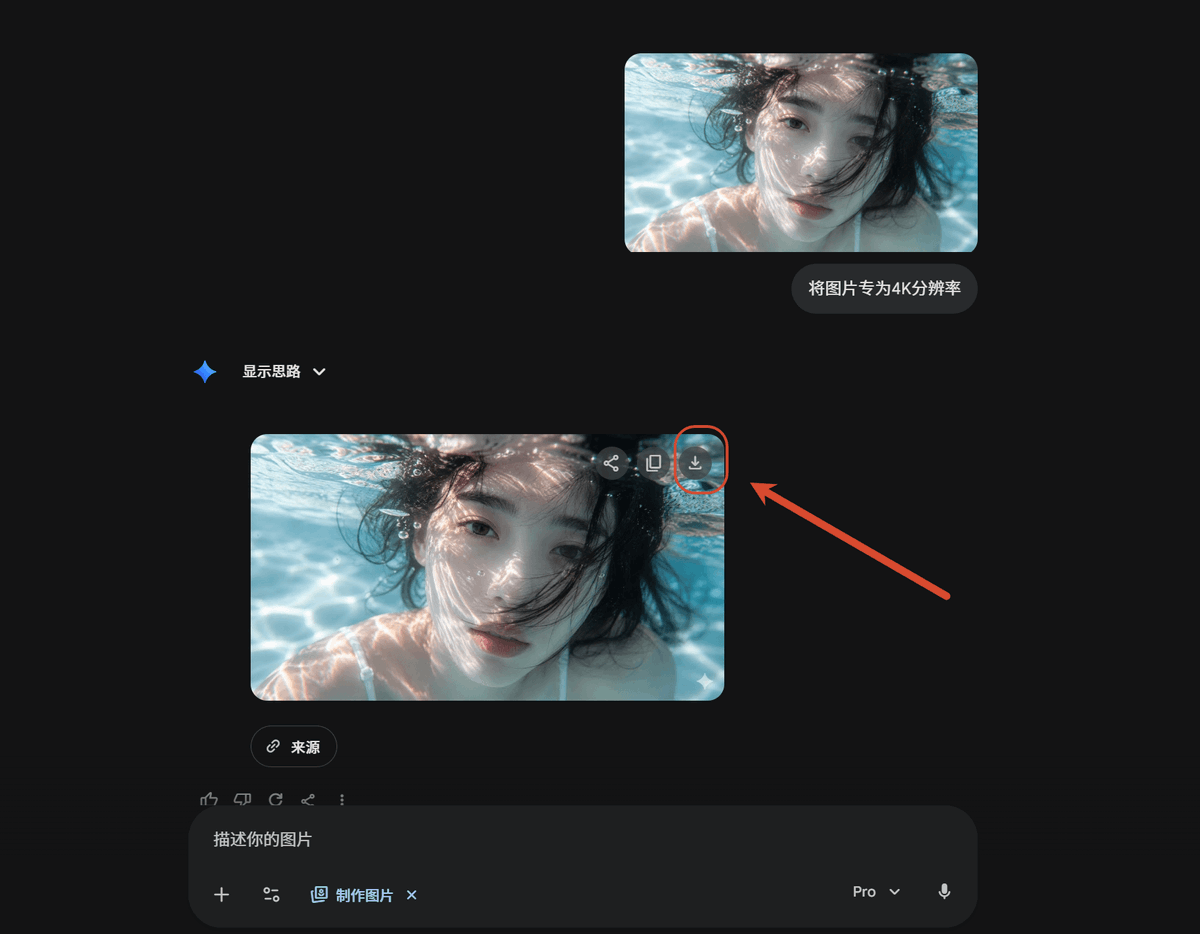
Tutoriel haut de gamme Dark AI Chat 4K
Crée une capture d'écran d'un tutoriel de chat IA en mode sombre montrant une image téléchargée transformée en un résultat 4K avec le bouton de téléchargement mis en évidence.
Il s'agit d'un exemple de visuel pour la catégorie { gpt-image-2 Autres sources d'inspiration . Utilisez le visuel ci-dessous pour générer des éléments visuels similaires et vérifiez les conditions d'utilisation (attribution Awesome Nano Banana Pro Prompts et droits d'utilisation commerciale) avant toute réutilisation.
Besoin de l'ensemble complet des invites ? Utilisez le Autres sources d'inspiration Consultez le centre thématique pour plus d'exemples connexes, ou ouvrez le Bibliothèque d'invites GPT Image 2 pour l'index complet des exemples, les structures réutilisables et l'attribution des sources.

Prompt
invite prête à être copiée
En utilisant la capture d'écran REFERENCE_0 comme source, créez un tutoriel simple d'interface de chat IA en mode sombre pour illustrer le zoom sur une photo sous-marine. Supprimez la bordure de l'application Photos de Windows, le panneau d'informations latéral, le nom du fichier et les annotations de résolution de l'image de référence ; utilisez uniquement le contenu de l'image sous-marine comme élément visuel. Mise en page : placez deux aperçus de photos sous-marines aux coins arrondis dans l'interface de chat : un aperçu plus petit pour le téléchargement dans le coin supérieur droit et un aperçu plus grand du résultat généré, légèrement en bas à gauche. Conservez le flou/l'occlusion grise du visage humain dans les deux aperçus. Éléments de chat : ajoutez une bulle de message à côté de l'aperçu supérieur avec le contenu suivant : {argument name="texte d'invite utilisateur" default="Convertir l'image en résolution 4K"}. Ajoutez une étiquette d'assistant affichant « Suggestions » avec une petite icône d'étincelle bleue et une flèche déroulante. Ajoutez un bouton « Source » aux coins arrondis sous l'aperçu de l'image plus grande. Annotation : affichez une icône de téléchargement dans le coin supérieur droit de l'aperçu de l'image générée plus grande et mettez-la en évidence par un cercle rouge. Ajoutez une flèche rouge épaisse pointant de la droite vers l'icône de téléchargement entourée d'un cercle. Interface utilisateur inférieure : La partie inférieure comprend une barre de saisie de message sombre aux coins arrondis avec le texte d'espace réservé « Décrivez votre image », ainsi qu'une petite icône de pièce jointe/outil, un bouton « Créer une image », un menu déroulant et une icône de microphone. Style et contraintes : Respectez le thème sombre moderne de Gemini/IA, en conservant un espace noir et blanc suffisant, des commandes d'interface utilisateur grises épurées, des coins arrondis et un format d'écran 16:9. N'ajoutez pas d'images, de flèches, d'étiquettes ou de texte descriptif supplémentaires.Variables d'invite
Espaces réservés aux arguments modifiables présents dans l'invite, avec leurs valeurs par défaut.
Variable
user prompt text
Défaut
Convert images to 4K resolution
Variable
model label
Défaut
Pro
Réutilisation et notes de source
Utilisez cette invite en toute sécurité après avoir prévisualisé le dossier.
- 1.Copiez l'invite ou ouvrez-la directement dans Dovoo avec le bouton de génération.
- 2.Ajustez les variables, le format d'image et les images de référence en fonction de votre cas d'utilisation.
- 3.Avant toute publication ou utilisation payante, vérifiez les droits d'auteur, les exigences d'attribution et les risques liés à la marque ou à l'image.