7-Eleven Net Druckanleitung
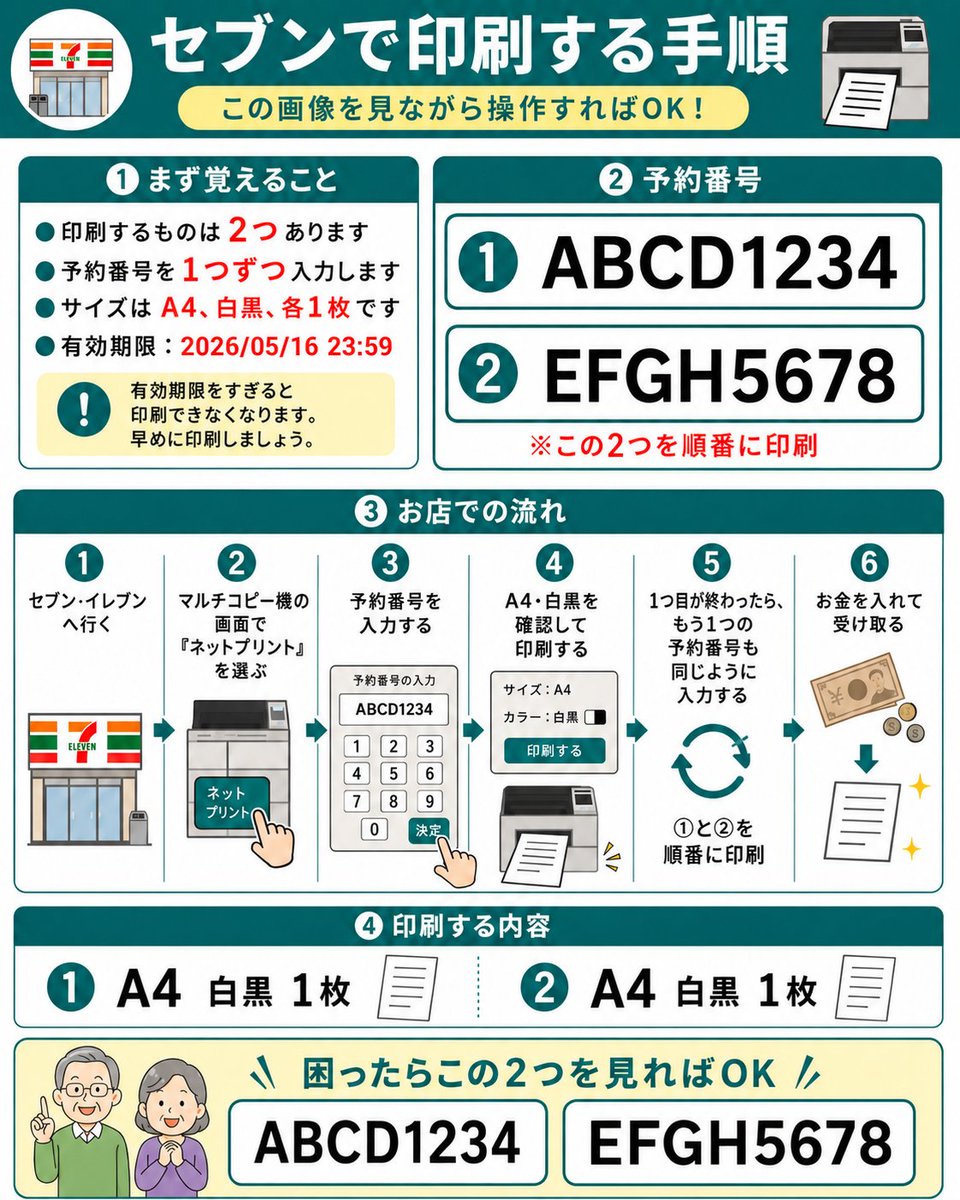
Eine quadratische japanische Infografik, die erklärt, wie man mit Reservierungsnummern zwei reservierte Dokumente an einem 7-Eleven-Netzdruckkopierer ausdruckt.
Dies ist ein gpt-image-2 -Prompt für Poster drucken . Verwenden Sie den unten stehenden, kopierfertigen Prompt, um ähnliche Grafiken zu erstellen, und überprüfen Sie vor der Wiederverwendung Awesome Nano Banana Pro Prompts -Quellenangaben sowie die kommerziellen Nutzungsrechte.
Benötigen Sie den vollständigen Prompt-Satz? Verwenden Sie den Poster drucken Weitere verwandte Beispiele finden Sie im Themen-Hub oder öffnen Sie die GPT Image 2 Promptbibliothek für das vollständige Beispielverzeichnis, wiederverwendbare Strukturen und Quellenangaben.
Eingabeaufforderung
Kopierfertige Eingabeaufforderung
Ziel: Erstellung einer benutzerfreundlichen, schrittweisen japanischen Anleitung zum Drucken zweier vorab reservierter Netzwerkdruckdokumente auf einem Multifunktionskopierer von 7-Eleven. Das Design soll auch für ältere Nutzer leicht verständlich sein. Gestaltung: Quadratische Infografik (1:1) mit weißem Hintergrund, cyanfarbenen Rändern, abgerundeten Ecken, fettgedruckten cyanfarbenen Kapitelüberschriften, rotem Hervorhebungstext und einfachen, flachen Vektorsymbolen. Der Stil ist klar, kontrastreich und verwendet große, gut lesbare japanische Schriftarten, ähnlich einer laminierten Bedienungsanleitung. Haupttitel: Ein dunkelcyanfarbenes Banner oben, links ein rundes 7-Eleven-Filialsymbol und rechts ein Druckersymbol. In der Mitte befindet sich eine große weiße Überschrift. {argument name="headline text" default="Anleitung zum Drucken bei 7-Eleven"} Darunter befindet sich eine hellgelbe, abgerundete, kapselförmige Unterüberschrift. {argument name="subtitle text" default="Folgen Sie einfach den Anweisungen im Bild!"} Teil 1, Karte oben links, Titel {argument name="section one title" default="① Zuerst, denken Sie daran"} Dieser Abschnitt enthält vier türkisfarbene Stichpunkte und einen gelben Warnhinweis. Die Stichpunkte sind auf Japanisch und weisen darauf hin, dass zwei Dokumente gedruckt werden müssen, für die jeweils die Reservierungsnummer eingegeben werden muss. Die Dokumente haben A4-Format, eines ist schwarz-weiß und verfällt am 16. Mai 2026 um 23:59 Uhr. Die Zahlen 2, 1, A4, schwarz-weiß, jeweils ein Exemplar und das Datum sind rot hervorgehoben. Der Warnhinweis enthält ein türkisfarbenes Ausrufezeichen und den Hinweis, dass nach dem Ablaufdatum kein Drucken mehr möglich ist; bitte drucken Sie so schnell wie möglich. Teil 2, Karte oben rechts, Titel: {argument name="section two title" default="② Reservierungsnummer"} Zwei Zeilen mit großen Reservierungsnummern in cyanfarbenen Kreisen: Erste Zeile: {argument name="first reservation number" default="ABCD1234"} Zweite Zeile: {argument name="second reservation number" default="EFGH5678"} Jede Zeile befindet sich in einem weißen, abgerundeten Rechteck mit cyanfarbener Umrandung. Darunter befindet sich ein roter Hinweis: Bitte drucken Sie diese beiden Dokumente nacheinander. Teil 3, die Karte in voller Breite in der Mitte, Titel „Ablauf im Geschäft“ (japanisch): Sechs nummerierte, vertikale Schritte, getrennt durch dünne cyanfarbene Linien, jeder Schritt mit einer cyanfarbenen Kreisnummer darüber. Schritt 1: Gehen Sie zu 7-Eleven (Symbol: Geschäft). Schritt 2: Wählen Sie „Net Print“ auf dem Touchscreen des Multifunktionskopierers (Symbol: Fingertipp). Schritt 3: Geben Sie die Terminnummer ein. Auf dem Bildschirm erscheint die Tastatur mit der Aufschrift ABCD1234 und ein Bestätigungssymbol per Fingertipp. Schritt 4: Wählen Sie „A4 Schwarzweiß“ und „Drucken“. Ein Einstellungsfeld und ein Symbol für die Druckausgabe werden angezeigt. Schritt 5: Geben Sie nach dem ersten Ausdruck die zweite Terminnummer auf dieselbe Weise ein. Ein Pfeil und der Hinweis, die beiden Dokumente nacheinander zu drucken, werden angezeigt. Schritt 6: Werfen Sie Münzen ein und nehmen Sie den Ausdruck entgegen. Auf dem Bildschirm werden Banknoten, Münzen, ein Pfeil nach unten, Papier und ein blinkendes Symbol angezeigt. Teil 4, die untenstehende Karte mit dem japanischen Titel „Druckinhalte“: Sie zeigt zwei Inhaltselemente an. Element 1: Ein türkisfarbener Kreis mit dem großen Text „A4 Schwarzweiß 1 Kopie“ und einem kleinen Papiersymbol. Element 2: Ein türkisfarbener Kreis mit dem großen Text „A4 Schwarzweiß 1 Kopie“ und einem kleinen Papiersymbol. Die beiden Elemente sind durch eine türkisfarbene, gestrichelte Linie getrennt. Hilfeleiste unten: Ein hellgelbes, abgerundetes Rechteck mit zwei freundlichen Symbolen älterer Menschen auf der linken Seite. Die Gesichter der älteren Personen sind verschwommen oder vereinfacht dargestellt. Fügen Sie einen türkisfarbenen Titel hinzu, der darauf hinweist, dass man bei Unklarheiten einfach diese beiden Nummern beachten soll. Zeigen Sie zwei große, umrandete Felder an, die ABCD1234 bzw. EFGH5678 enthalten. Einschränkungen: Verwenden Sie in Teil 1 vier nummerierte Hauptabschnitte plus die untere Hilfeleiste, genau zwei Terminnummern, genau sechs Arbeitsablaufschritte, genau zwei druckbare Elemente und genau vier Stichpunkte. Es werden keine weiteren Logos hinzugefügt, außer einer vereinfachten Grafik der 7-Eleven-Filiale. Halten Sie alle japanischen Texte groß, lesbar und sauber ausgerichtet.Eingabeaufforderungsvariablen
In der Eingabeaufforderung befinden sich bearbeitbare Argumentplatzhalter mit ihren Standardwerten.
Variable
headline text
Standard
Instructions for printing at 7-Eleven
Variable
subtitle text
Standard
Just follow the instructions in the image!
Variable
section one title
Standard
① First, remember
Variable
section two title
Standard
② Reservation number
Variable
first reservation number
Standard
ABCD1234
Variable
second reservation number
Standard
EFGH5678
Hinweise zur Wiederverwendung und Quellenangabe
Verwenden Sie diese Eingabeaufforderung sicher, nachdem Sie den Fall in der Vorschau angezeigt haben.
- 1.Kopieren Sie die Eingabeaufforderung oder öffnen Sie sie direkt in Dovoo mit der Schaltfläche „Generieren“.
- 2.Passen Sie Variablen, Seitenverhältnis und Referenzbilder an Ihren Anwendungsfall an.
- 3.Vor der Veröffentlichung oder kostenpflichtigen Nutzung sollten Sie die Rechte an der Quelle, die Anforderungen an die Namensnennung sowie die Risiken für die Marke oder das Abbild prüfen.