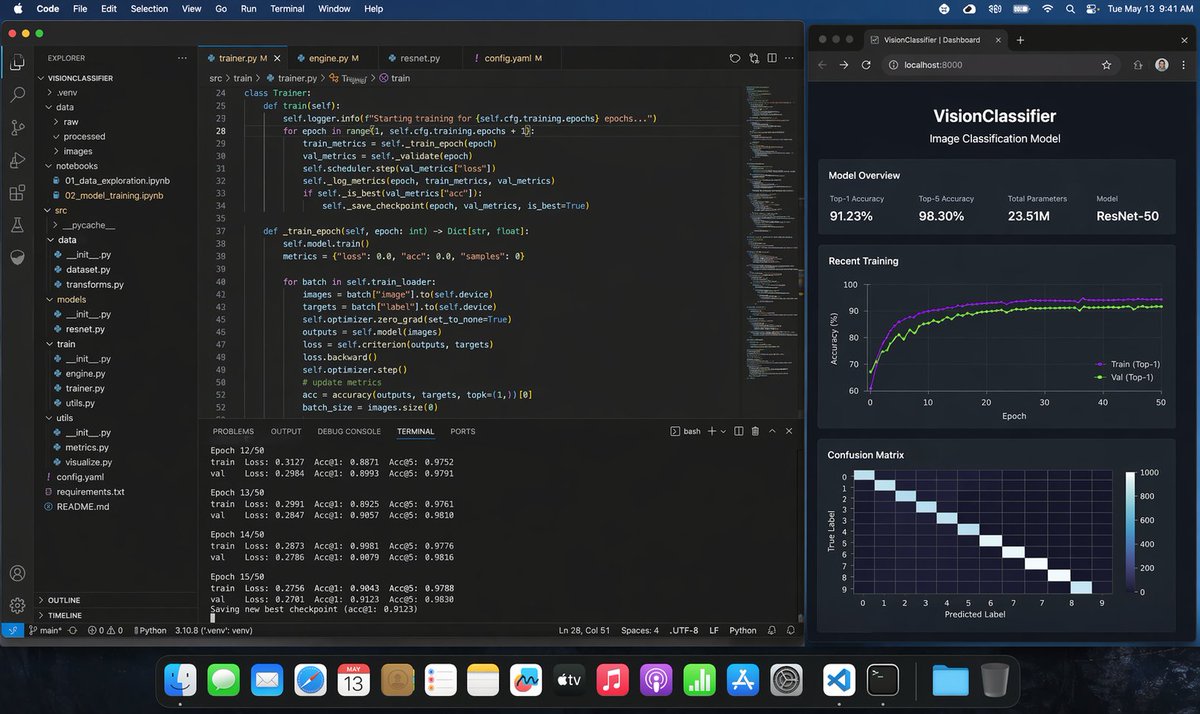
Photoreal ML Developer Desktop
Dies erzeugt einen äußerst realistischen macOS-Screenshot, der einen Programmierer beim Training eines Python-Bildklassifizierungsmodells in VS Code mit einem Live-Browser-Dashboard zeigt. Dies ist nützlich für Produkt-Mockups, Social-Media-Posts und KI-Demo-Visualisierungen.
Dies ist ein gpt-image-2 -Prompt für Produktgeschäft . Verwenden Sie den unten stehenden, kopierfertigen Prompt, um ähnliche Grafiken zu erstellen, und überprüfen Sie vor der Wiederverwendung Awesome Nano Banana Pro Prompts -Quellenangaben sowie die kommerziellen Nutzungsrechte.
Benötigen Sie den vollständigen Prompt-Satz? Verwenden Sie den Produktgeschäft Weitere verwandte Beispiele finden Sie im Themen-Hub oder öffnen Sie die GPT Image 2 Promptbibliothek für das vollständige Beispielverzeichnis, wiederverwendbare Strukturen und Quellenangaben.

Eingabeaufforderung
Kopierfertige Eingabeaufforderung
Ein hyperrealistischer Screenshot eines macOS-Desktops zeigt den Arbeitsbereich eines Machine-Learning-Ingenieurs bei Nacht. Das Bild ist frontal aufgenommen, mit einer dunkelblauen macOS-Menüleiste oben und dem Dock unten. Zwei Hauptanwendungsfenster sind nebeneinander auf dem Desktop angeordnet. Links befindet sich ein Visual Studio Code-Fenster im dunklen Design, das etwa zwei Drittel des Bildschirms einnimmt. Das VS Code-Projekt mit dem Namen „VISIONCLASSIFIER“ in der Seitenleiste des Datei-Explorers enthält eine realistische Python-ML-Ordnerstruktur mit elf sichtbaren Elementen der obersten Ebene: .venv, data, raw, processed, images, notebooks, src, utils, config.yaml, requirements.txt und README.md. Im Ordner „notebooks“ sind zwei Dateien sichtbar: 01_data_exploration.ipynb und 02_model_training.ipynb. Der Ordner „src“ zeigt die eigentliche ML-Codestruktur an, einschließlich dataset.py, transforms.py, models, resnet.py, train, engine.py, trainer.py und utils.py. Im Editorbereich sind vier Tabs geöffnet: trainer.py, engine.py, resnet.py und config.yaml, wobei trainer.py aktuell aktiv ist. Der übersichtliche und zuverlässige Python-Trainingscode für die ResNet-Bildklassifizierungspipeline wird angezeigt, einschließlich der Klasse „Trainer“, der Methoden `train(self)` und `train_epoch(self, epoch: int) -> Dict[str, float]`, die auf `self.cfg.training.epochs`, `train_metrics`, `val_metrics`, `scheduler.step`, `save_checkpoint`, `self.model.train()`, `batch["image"]`, `batch["label"]`, `optimizer.zero_grad`, `criterion`, `loss.backward`, `optimizer.step` und `accuracy(outputs, targets, topk=(1,))[0]` verweisen. Der Code sollte übersichtlich und intuitiv lesbar sein. Die Zeilennummern werden zwischen Zeile 24 und 52 angezeigt. Das VS Code-Fenster öffnet unten den integrierten Terminal-Tab „TERMINAL“ und zeigt die Trainingsprotokolle für vier Epochen an: Epoche 12/50, Epoche 13/50, Epoche 14/50 und Epoche 15/50. Jede Zeile enthält Trainings- und Validierungsdaten für Loss, Acc@1 und Acc@5. Die letzte Zeile signalisiert, dass ein neuer bester Checkpoint gespeichert wurde. Die Werte sollten einen erfolgreichen Trainingsprozess widerspiegeln, mit einer Top-1-Genauigkeit zwischen 0,88 und 0,91 und einer Top-5-Genauigkeit zwischen 0,97 und 0,98. Am unteren Rand befindet sich die Standard-Statusleiste von VS Code mit Informationen zur Python-Umgebung. Rechts befindet sich ein Browserfenster im dunklen Design, das ein lokales Dashboard auf localhost:8000 mit dem Titel „VisionClassifier | Dashboard“ anzeigt. Die Anwendung trägt den Titel „VisionClassifier“ und der Untertitel „Bildklassifizierungsmodell“. Das Dashboard besteht aus drei übereinanderliegenden Abschnitten. Der erste Abschnitt, „Modellübersicht“, enthält vier Metrikkarten: Top-1-Genauigkeit 91,23 %, Top-5-Genauigkeit 98,30 %, Gesamtparameter 23,51 Mio. und Modell ResNet-50. Der zweite Abschnitt, „Aktuelles Training“, zeigt ein dunkles Liniendiagramm der Genauigkeit über 50 Epochen mit zwei farbigen Kurven, beschriftet mit „Train (Top-1)“ und „Val (Top-1)“, die schnell ansteigen und sich bei etwa 90 % stabilisieren. Der dritte Abschnitt, „Konfusionsmatrix“, zeigt eine 10x10-Heatmap mit hellen Diagonalen und Achsen, die mit „True“ und „Predicted“ beschriftet sind. Mit subtilen Spiegelungen, klarer Typografie, realistischer Benutzeroberflächenanordnung und einem lebensechten Bildschirm-Halo zeigt die obere Menüleiste von macOS links häufig verwendete Menüs wie Code, Datei, Bearbeiten, Auswahl, Ansicht, Gehe zu, Ausführen, Terminal, Fenster und Hilfe sowie rechts Systemsymbole an. Die Uhrzeit wird als Di., 13. Mai, 9:41 Uhr angezeigt. Das Dock sollte mehrere erkennbare Anwendungssymbole enthalten und so ein insgesamt realistisches und übersichtliches Erscheinungsbild vermitteln. Gesamtstil: hyperrealistischer Screenshot, professionelle Entwickler-Workstation, verfeinerte Benutzeroberfläche im Dunkelmodus, unstymetisch, ohne illustrationsartige Elemente, nicht von einem echten Bildschirmfoto zu unterscheiden.
Hinweise zur Wiederverwendung und Quellenangabe
Verwenden Sie diese Eingabeaufforderung sicher, nachdem Sie den Fall in der Vorschau angezeigt haben.
- 1.Kopieren Sie die Eingabeaufforderung oder öffnen Sie sie direkt in Dovoo mit der Schaltfläche „Generieren“.
- 2.Passen Sie Variablen, Seitenverhältnis und Referenzbilder an Ihren Anwendungsfall an.
- 3.Vor der Veröffentlichung oder kostenpflichtigen Nutzung sollten Sie die Rechte an der Quelle, die Anforderungen an die Namensnennung sowie die Risiken für die Marke oder das Abbild prüfen.