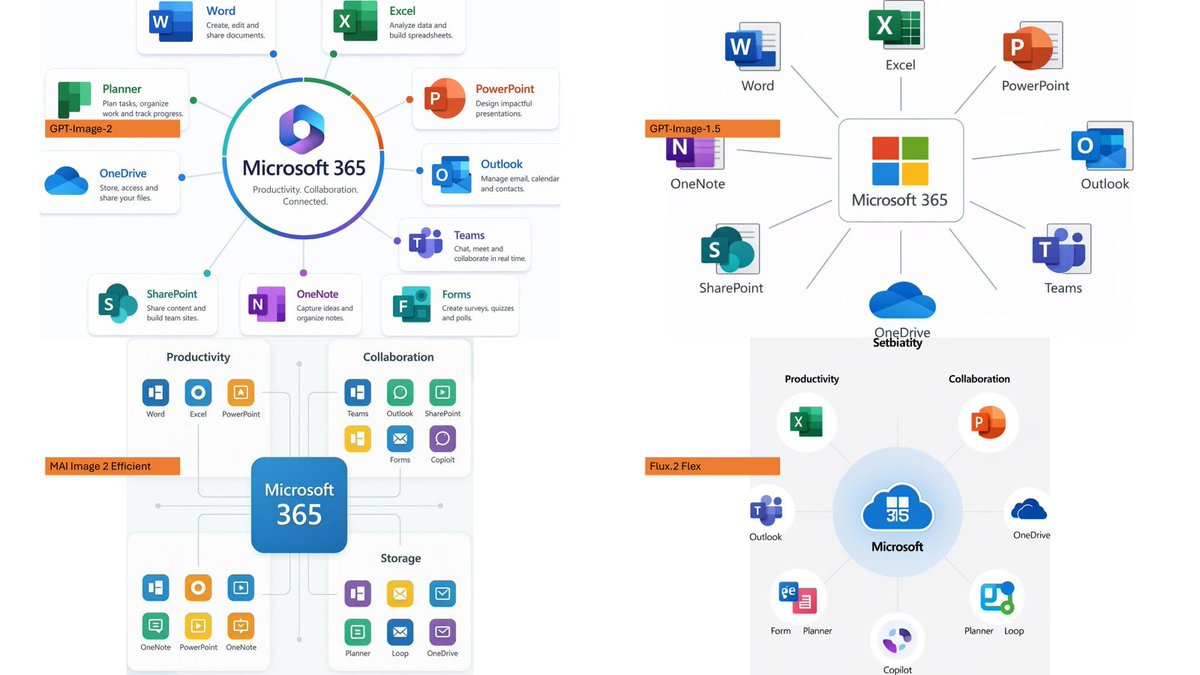
Infografik zum Vergleich der Microsoft 365-Modelle
Erzeugt eine Vergleichsfolie mit vier Feldern, die verschiedene Bildmodelle zur Darstellung von Infografiken des Microsoft 365-Ökosystems zeigt.
Dies ist ein gpt-image-2 -Prompt für Poster drucken . Verwenden Sie den unten stehenden, kopierfertigen Prompt, um ähnliche Grafiken zu erstellen, und überprüfen Sie vor der Wiederverwendung Awesome Nano Banana Pro Prompts -Quellenangaben sowie die kommerziellen Nutzungsrechte.
Benötigen Sie den vollständigen Prompt-Satz? Verwenden Sie den Poster drucken Weitere verwandte Beispiele finden Sie im Themen-Hub oder öffnen Sie die GPT Image 2 Promptbibliothek für das vollständige Beispielverzeichnis, wiederverwendbare Strukturen und Quellenangaben.

Eingabeaufforderung
Kopierfertige Eingabeaufforderung
Erstellen Sie anhand des bereitgestellten Referenzbildes und in einem prägnanten und leicht verständlichen Stil für Business-Infografiken eine Vergleichsfolie im 16:9-Format, die veranschaulicht, wie verschiedene Bildgenerierungsmodelle Informationen zu {argument name="topic" default="Microsoft 365"} darstellen. Der bestehende Inhalt des Japan DX-Berichts wurde durch vier separate Beispielinfografiken ersetzt, die in einem 2x2-Raster auf weißem Hintergrund angeordnet sind. Layout: Es werden vier Bereiche verwendet, die jeweils ein anderes Diagramm des Microsoft 365-Ökosystems zeigen. Links neben jedem Bereich befindet sich eine kleine, horizontale, orangefarbene Modellbezeichnung. Die vier Beschriftungen müssen lauten: 1) {argument name="top left model label" default="GPT-Image-2"} , 2) {argument name="top right model label" default="GPT-Image-1.5"} , 3) {argument name="bottom left model label" default="MAI Image 2 Efficient"} und 4) {argument name="bottom right model label" default="Flux.2 Flex"}. Inhalt der Panels: Jedes Panel sollte Microsoft 365 in den Mittelpunkt stellen und von Anwendungssymbolen und -beschriftungen umgeben sein. Fügen Sie an geeigneten Stellen bekannte Anwendungssymbole im Microsoft-Stil ein, z. B. für Word, Excel, PowerPoint, Outlook, Teams, OneDrive, SharePoint, OneNote, Forms, Planner, Loop und Copilot. Das Panel oben links sollte am elegantesten gestaltet sein und klaren Text mit einem kreisförmigen Radialdiagramm und prägnanten Anwendungsbeschreibungen enthalten. Das Panel oben rechts sollte einfacher gestaltet sein und Symbole enthalten, die mit dem zentralen Microsoft 365-Feld verbunden sind. Das linke untere Feld sollte ein strukturiertes Kategoriendiagramm mit Abschnitten für Produktivität, Zusammenarbeit und Speicherung enthalten. Das rechte untere Feld sollte ein weniger skaliertes Radialdiagramm mit Kategorietiteln darstellen, dessen Beschriftungen bewusst Unregelmäßigkeiten oder leichte Inkonsistenzen aufweisen, um die Modellvergleiche hervorzuheben. Stil: Eine klare, für SaaS-Unternehmensinfografik typische Ästhetik mit viel Weißraum, dünnen grauen Verbindungslinien, Microsoft-typischen blauen, grünen, orangen und violetten Symbolen sowie gut lesbarem englischen Text. Die sachliche, geschäftsdokumentenartige Anmutung der Referenzbilder soll beibehalten werden, jedoch dürfen deren Layout, rote Warnhinweise, Pfeile oder der an einen japanischen Regierungsbericht erinnernde Originaltext nicht übernommen werden. Einschränkungen: Es dürfen nur vier Beispiele für Modellvergleiche ohne zusätzliche Titelbanner, Wasserzeichen oder japanische Texte dargestellt werden. Der gesamte Text muss so verständlich sein, dass die Modellleistung gut verglichen werden kann.Eingabeaufforderungsvariablen
In der Eingabeaufforderung befinden sich bearbeitbare Argumentplatzhalter mit ihren Standardwerten.
Variable
topic
Standard
Microsoft 365
Variable
top left model label
Standard
GPT-Image-2
Variable
top right model label
Standard
GPT-Image-1.5
Variable
bottom left model label
Standard
MAI Image 2 Efficient
Variable
bottom right model label
Standard
Flux.2 Flex
Hinweise zur Wiederverwendung und Quellenangabe
Verwenden Sie diese Eingabeaufforderung sicher, nachdem Sie den Fall in der Vorschau angezeigt haben.
- 1.Kopieren Sie die Eingabeaufforderung oder öffnen Sie sie direkt in Dovoo mit der Schaltfläche „Generieren“.
- 2.Passen Sie Variablen, Seitenverhältnis und Referenzbilder an Ihren Anwendungsfall an.
- 3.Vor der Veröffentlichung oder kostenpflichtigen Nutzung sollten Sie die Rechte an der Quelle, die Anforderungen an die Namensnennung sowie die Risiken für die Marke oder das Abbild prüfen.