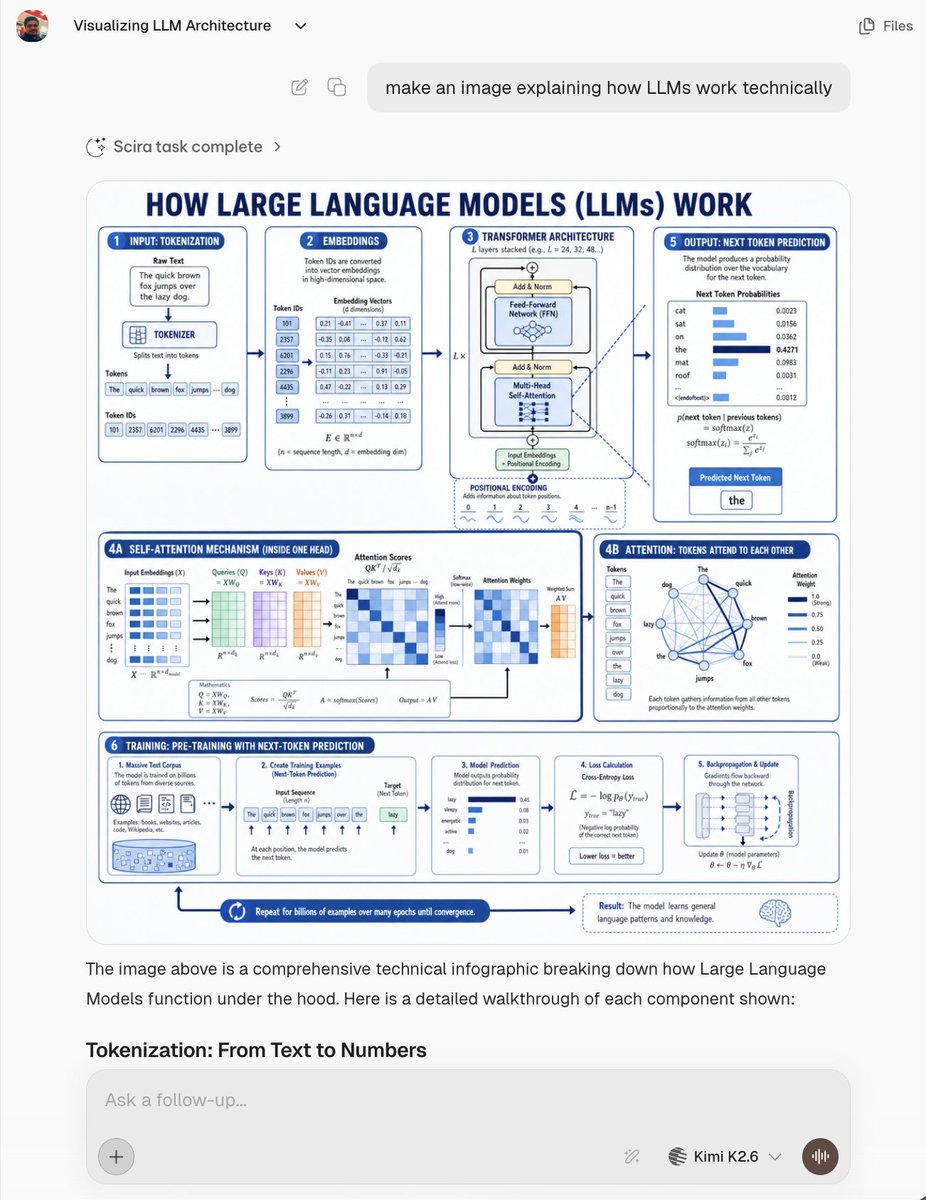
LLM Architektur-Chat-Screenshot
Erzeugt einen realistischen KI-Chat-Screenshot mit einer dichten blau-weißen technischen Infografik, die die Funktionsweise großer Sprachmodelle erklärt.
Dies ist ein gpt-image-2 -Prompt für Weitere Inspirationen . Verwenden Sie den unten stehenden, kopierfertigen Prompt, um ähnliche Grafiken zu erstellen, und überprüfen Sie vor der Wiederverwendung Awesome Nano Banana Pro Prompts -Quellenangaben sowie die kommerziellen Nutzungsrechte.
Benötigen Sie den vollständigen Prompt-Satz? Verwenden Sie den Weitere Inspirationen Weitere verwandte Beispiele finden Sie im Themen-Hub oder öffnen Sie die GPT Image 2 Promptbibliothek für das vollständige Beispielverzeichnis, wiederverwendbare Strukturen und Quellenangaben.

Eingabeaufforderung
Kopierfertige Eingabeaufforderung
Ziel: Erstellung eines realistischen Screenshots einer KI-Chat-Oberfläche, der eine Grafik zu {argument name="topic" default="Technische Prinzipien von Large Language Models (LLMs)"} als generative technische Infografik präsentiert. Die Screenshots sollen als Konversationen innerhalb einer modernen Webanwendung und nicht als eigenständige Werbeplakate dargestellt werden. Canvas: 768×1024 vertikaler Screenshot, hellgrauer Anwendungshintergrund, abgerundete weiße Inhaltsbereiche, klare serifenlose Schriftart, dezente Schatten, hohe Auflösung. Der Text in der Infografik sollte jedoch etwas kleiner sein, wie bei einem eingebetteten, generierten Bild. Layout der Chat-Oberfläche: Oben links wird ein kleines, rundes Benutzer-Avatar zusammen mit dem Chat-Titel „Visualisierung der LLM-Architektur“ und einem kleinen Dropdown-Pfeil angezeigt. Oben rechts befinden sich ein einfacher „Dateien“-Tab und ein Symbol. Darunter befindet sich eine zentrierte/rechtsbündige, abgerundete Sprechblase mit dem Text: „Erstelle eine Grafik, die die technische Funktionsweise von LLMs erklärt.“ Darunter befindet sich eine Statusleiste mit der Meldung „Scira-Aufgabe abgeschlossen“, einem blinkenden Ladesymbol und einem Pfeil. Das generierte Hauptbild erscheint darunter als große, abgerundete Rechteckkarte. Unter dem Bild folgt ein erläuternder Text des Assistenten: „Das obige Bild ist eine umfassende technische Infografik, die die Funktionsweise großer Sprachmodelle (LLMs) im Detail erklärt. Hier finden Sie eine detaillierte Beschreibung der einzelnen Komponenten:“ Darauf folgt der fettgedruckte Abschnittstitel „Tokenisierung: Von Text zu Zahlen“. Am unteren Rand befindet sich ein abgerundetes Eingabefeld mit dem Platzhalter „Frage stellen…“, einer Plus-Schaltfläche links und kleinen Steuerelementen für Werkzeuge/Modelle, der Modellbezeichnung „Kimi K2.6“, einem Dropdown-Menü und einer runden Sprachschaltfläche rechts. Generative Infografik im Chat: Gestalten Sie ein blau-weißes Poster zur technischen Schulung mit dem großen, dunkelblauen Titel „SO FUNKTIONIEREN GROSSE SPRACHEMODELLE (LLMs)“. Verwenden Sie einen weißen Hintergrund, eine marineblaue Umrandung, hellblaue Hervorhebungen, abgerundete Bereiche und Pfeile, die Schritte, Mikrodiagramme, Formeln, Tabellen und Symbole verbinden. Das Poster sollte informationsreich sein und einen ingenieurwissenschaftlichen Ansatz verfolgen. Infografik-Abschnitt: Verwendet 8 beschriftete Bereiche: 1. Bereich „EINGABE: TOKENISIERUNG“: Zeigt ein Textfeld mit dem Satz „The quick brown fox jumps over the lazy dog.“ an, ein Tokenisierungsmodul, Wort-Token-Felder und Token-ID-Felder. 2. Bereich „EINMÜTZEN“: Zeigt die in dichte Vektoren umgewandelten Token-IDs und eine Tabelle mit numerischen Einbettungswerten an. 3. Bereich „TRANSFORMER-ARCHITEKTUR“: Zeigt gestapelte Transformer-Module an, darunter Add & Norm, Feedforward-Netzwerk, Multi-Head Self-Attention, Eingabeeinbettung, Positionskodierung und Layer-Repetitionsnotation. 4A. „SELBSTAUCHENMECHANISMUS (IN EINEM KOPF)“: Das breite Feld unten links zeigt die Eingabeeinbettung, Anfragen, Schlüssel, Werte, Aufmerksamkeitswerte, Softmax, Aufmerksamkeitsgewichte, gewichtete Summe und Formelmatrizen. 4B. Feld „AUFMERKSAMKEIT: TOKENS BERÜCKSICHTIGEN SICH GEGENSEITIG“: Zeigt den Netzwerkgraphen der Token im Beispielsatz, verbunden durch blaue Linien, und enthält Balken für die Aufmerksamkeitsgewichte. 5. Feld „AUSGABE: VORHERSAGE DES NÄCHSTEN TOKENS“: Zeigt die Wahrscheinlichkeitsverteilungsbalken für mögliche nächste Token (z. B. Katze, saß, auf, der, Matte, Dach) und hebt das vorhergesagte nächste Token „der“ hervor. 6. „TRAINING: VORTRAINING MIT VORHERSAGE DES NÄCHSTEN TOKENS“: Die untere Leiste ist in 5 Minikarten unterteilt: Umfangreicher Textkorpus, Erstellung von Trainingsbeispielen, Modellvorhersage, Verlustberechnung und Backpropagation/Update. 7. Pfeil unten mit dem Text: „Wiederhole dies für Milliarden von Beispielen über viele Epochen hinweg, bis Konvergenz erreicht ist.“ 8. Ergebnisanmerkung unten rechts mit einem Gehirnsymbol, die erklärt, wie das Modell gängige Sprachmuster und Wissen erlernt. Visueller Stil: Klare, übersichtliche und benutzerfreundliche Vektorinfografiken mit dunkelblauen Überschriften, mittelblauen Rändern, hellblauer Füllung, Mikrotabellen und -diagrammen, klaren Pfeilen, abgerundeten Karten und einheitlichem Zeilenabstand. Die eingebetteten Infografiken sollen wie KI-generierte Lerngrafiken mit dichtem, aber größtenteils lesbarem Text wirken. Einschränkungen: Alle UI-Texte müssen auf Englisch bleiben. Keine Wasserzeichen hinzufügen. Sichtbare Chat-Screenshot-Rahmen und große eingebettete Infografiken beibehalten. Die aufgeführten 8 Infografikbereiche und 5 Minikarten innerhalb der Trainingsleiste verwenden.Eingabeaufforderungsvariablen
In der Eingabeaufforderung befinden sich bearbeitbare Argumentplatzhalter mit ihren Standardwerten.
Variable
topic
Standard
Large Language Models (LLMs) Technical Principles
Hinweise zur Wiederverwendung und Quellenangabe
Verwenden Sie diese Eingabeaufforderung sicher, nachdem Sie den Fall in der Vorschau angezeigt haben.
- 1.Kopieren Sie die Eingabeaufforderung oder öffnen Sie sie direkt in Dovoo mit der Schaltfläche „Generieren“.
- 2.Passen Sie Variablen, Seitenverhältnis und Referenzbilder an Ihren Anwendungsfall an.
- 3.Vor der Veröffentlichung oder kostenpflichtigen Nutzung sollten Sie die Rechte an der Quelle, die Anforderungen an die Namensnennung sowie die Risiken für die Marke oder das Abbild prüfen.