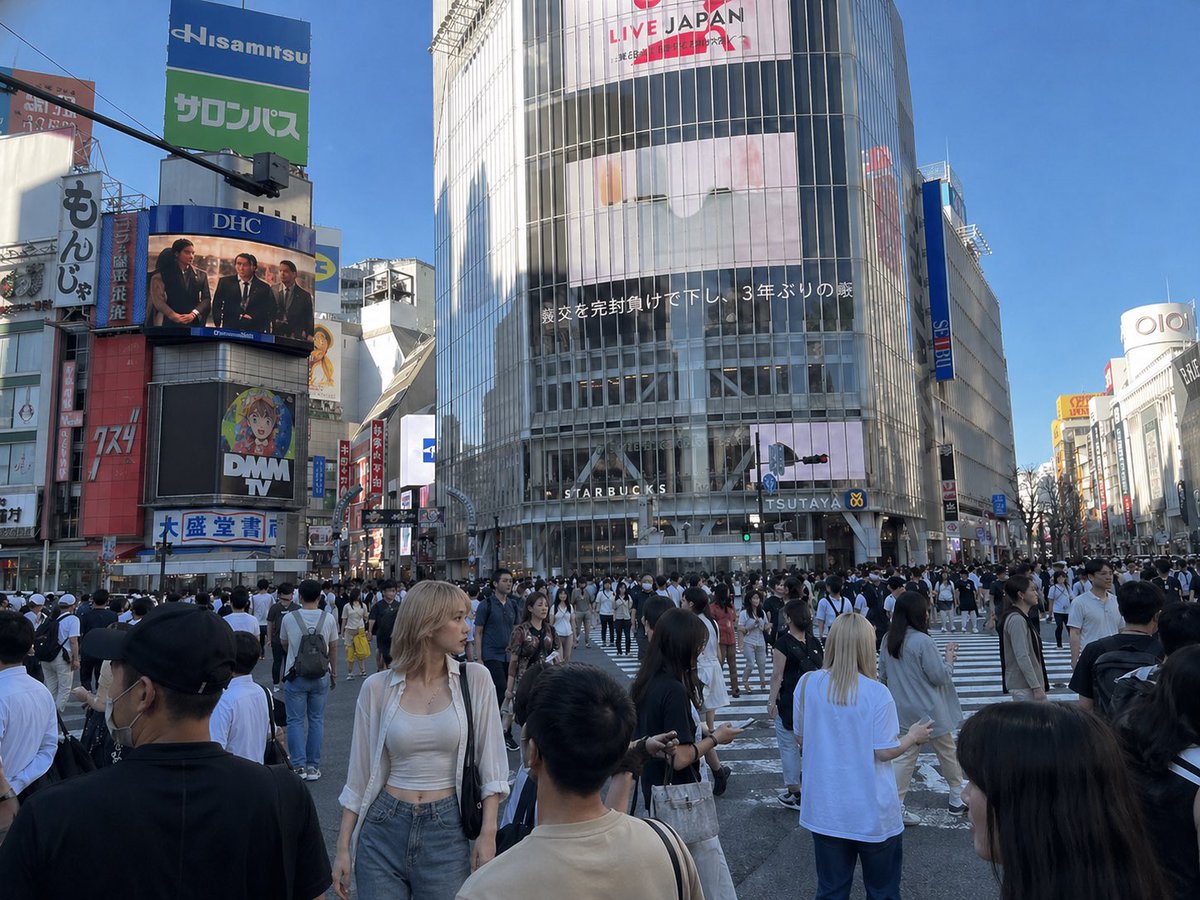
Füge eine Referenzperson in die Shibuya-Szene ein
Diese Funktion fügt eine Person aus einem Referenzbild in ein reales Stadtmenschenfoto ein, um eine natürlich wirkende, fotorealistische Szenenintegration zu erzielen.
Dies ist ein gpt-image-2 -Prompt für Porträtfiguren . Verwenden Sie den unten stehenden, kopierfertigen Prompt, um ähnliche Grafiken zu erstellen, und überprüfen Sie vor der Wiederverwendung Awesome Nano Banana Pro Prompts -Quellenangaben sowie die kommerziellen Nutzungsrechte.
Benötigen Sie den vollständigen Prompt-Satz? Verwenden Sie den Porträtfiguren Weitere verwandte Beispiele finden Sie im Themen-Hub oder öffnen Sie die GPT Image 2 Promptbibliothek für das vollständige Beispielverzeichnis, wiederverwendbare Strukturen und Quellenangaben.

Eingabeaufforderung
Kopierfertige Eingabeaufforderung
Ausgehend von REFERENZ_1 wurde die Frau aus REFERENZ_0 nahtlos in die geschäftige Menge an der Shibuya-Kreuzung eingefügt und wirkt dadurch wie eine fotorealistische Passantin. Beleuchtung, Perspektive, Kamerawinkel, Proportionen und der realistische Straßenstil von REFERENZ_1 wurden beibehalten, während Kleidung, Tasche und Gesamterscheinung mit REFERENZ_0 konsistent bleiben. Sie befindet sich leicht links im Vordergrund, inmitten der Fußgänger, ihr Körper leicht nach links gedreht, ihre Haltung natürlich und entspannt, als wäre sie bereits vor Ort gewesen. Durch realistische Schatten, Farbanpassung, Kantenglättung und teilweise Verdeckung der Menschenmenge fügt sie sich perfekt in die Umgebung ein und vermeidet einen „Ausschnitt“-Effekt. Der bestehende urbane Hintergrund, die Schilder und die Komposition der Menschenmenge aus REFERENZ_1 wurden beibehalten.
Hinweise zur Wiederverwendung und Quellenangabe
Verwenden Sie diese Eingabeaufforderung sicher, nachdem Sie den Fall in der Vorschau angezeigt haben.
- 1.Kopieren Sie die Eingabeaufforderung oder öffnen Sie sie direkt in Dovoo mit der Schaltfläche „Generieren“.
- 2.Passen Sie Variablen, Seitenverhältnis und Referenzbilder an Ihren Anwendungsfall an.
- 3.Vor der Veröffentlichung oder kostenpflichtigen Nutzung sollten Sie die Rechte an der Quelle, die Anforderungen an die Namensnennung sowie die Risiken für die Marke oder das Abbild prüfen.