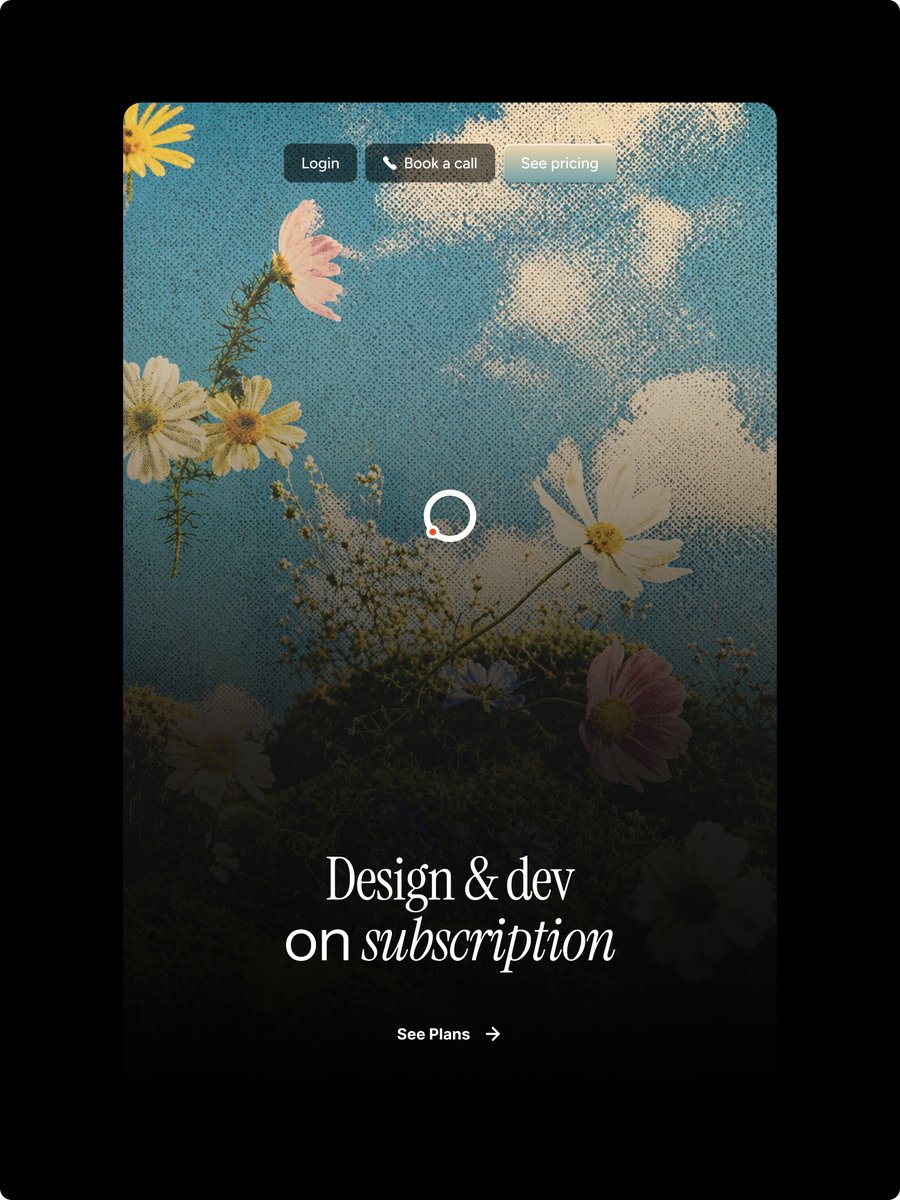
Halftone Floral Landing Page Hero
Erzeugt ein Vintage-Halbton-Blumenmuster-Website-Hero-Mockup für eine Design-Abonnement-Landingpage.
Dies ist ein gpt-image-2 -Prompt für Produktgeschäft . Verwenden Sie den unten stehenden, kopierfertigen Prompt, um ähnliche Grafiken zu erstellen, und überprüfen Sie vor der Wiederverwendung Awesome Nano Banana Pro Prompts -Quellenangaben sowie die kommerziellen Nutzungsrechte.
Benötigen Sie den vollständigen Prompt-Satz? Verwenden Sie den Produktgeschäft Weitere verwandte Beispiele finden Sie im Themen-Hub oder öffnen Sie die GPT Image 2 Promptbibliothek für das vollständige Beispielverzeichnis, wiederverwendbare Strukturen und Quellenangaben.
Eingabeaufforderung
Kopierfertige Eingabeaufforderung
Ziel: Erstellung eines anspruchsvollen, vertikalen Landingpage-Mockups für einen Abo-Service, das einen Retro-Halbton-Bearbeitungsstil und die Präzision von Figma-Webdesign vereint. Arbeitsfläche: 3:4-Hochformatbild mit rein schwarzem Hintergrund. Eine hohe, abgerundete Website-Karte ist mittig platziert und füllt den größten Teil des Bildes aus. Sie ist von einem breiten schwarzen Rand umgeben. Hauptmotiv: Die Karte zeigt eine verträumte, nach oben gerichtete Szene mit Wildblumen unter blauem Himmel und weißen Wolken. Eine markante Retro-Halbton-Punktstruktur erstreckt sich über das gesamte Bild. Ein tiefschwarzer Farbverlauf von unten nach oben verleiht der unteren Hälfte Tiefe und Lesbarkeit, während das helle Himmelblau der oberen Hälfte erhalten bleibt. Die sichtbaren floralen Elemente sollten genau neun Hauptblumen umfassen: eine teilweise gelbe Blüte oben links, eine rosa Blüte oben links, zwei Büschel weißer Gänseblümchen links in der Mitte, eine große weiße Kosmee rechts in der Mitte, ein weißes Gänseblümchen unten links, eine kleine hellblaue Blüte unten in der Mitte, eine rosa Blüte unten rechts und eine teilweise verdeckte dunkelweiße Blüte am unteren rechten Rand, ergänzt durch schlanke Stängel und winzige Schleierkrautknospen. Navigation: Platzieren Sie drei kleine Kapsel-Buttons oben in der Mitte der Karte. Diese haben einen zarten, mattierten/verschwommenen Stil und sanfte Schatten. Text von Button 1: "{argument name="login button text" default="Anmelden"}. Der Button befindet sich auf einer dunkelgrauen Kapsel. Text von Button 2: "{argument name="booking button text" default="Termin vereinbaren"}. Der Text wird von einem kleinen weißen Telefonsymbol begleitet und befindet sich auf einer warmtonigen, dunklen, halbtransparenten Kapsel. Schaltfläche 3: Text: "{argument name="pricing button text" default="Preis anzeigen"} Die Schaltfläche befindet sich auf einer hellmatten, graublauen Kapsel und verwendet eine schlichte, kleine serifenlose weiße Schriftart. Zentrales Detail: In der Mitte der Karte befindet sich ein Ladekreis, bestehend aus einem weißen Ring mit einem kleinen orange-roten Punkt in der unteren linken Ecke. Dies sorgt für ein klares und modernes Erscheinungsbild. Layout des ersten Bildschirms: Im unteren Drittel befindet sich mittig eine elegante, große weiße Serifenschrift mit dem Text "..."{argument name="headline text" default="Design und Entwicklung\nAbonnementdienste"}. Die erste Zeile lautet "Design und Entwicklung", die zweite Zeile "Abonnementdienst", wobei "Abonnement" in kursiver Serifenschrift dargestellt ist. Die Verwendung anspruchsvoller, kontrastreicher Schriftarten und großzügiger Zeilenabstände erzeugt einen hochwertigen, redaktionellen Eindruck. Handlungsaufforderung (CTA): Unterhalb der Überschrift befindet sich mittig eine kleine weiße CTA mit dem Text "..."{argument name="call to action text" default="Plan ansehen"} ", gefolgt von einem dünnen, nach rechts zeigenden Pfeil. Minimalistischer Stil beibehalten und an der Überschrift ausrichten. Stilvorgaben: Hochwertiges Webseitendesign, realistischer floraler Himmelshintergrund, Halbton-Drucktextur, dunkler, filmischer Farbverlauf am unteren Rand, abgerundete Karten, keine Browserrahmen, kein zusätzliches Logo, kein Wasserzeichen und kein zusätzlicher Text außer den drei Navigationsbuttons, der Überschrift und dem Call-to-Action.Eingabeaufforderungsvariablen
In der Eingabeaufforderung befinden sich bearbeitbare Argumentplatzhalter mit ihren Standardwerten.
Variable
login button text
Standard
Log in
Variable
booking button text
Standard
Schedule a call
Variable
pricing button text
Standard
View price
Variable
headline text
Standard
Design and Development\nSubscription Services
Variable
call to action text
Standard
View the plan
Hinweise zur Wiederverwendung und Quellenangabe
Verwenden Sie diese Eingabeaufforderung sicher, nachdem Sie den Fall in der Vorschau angezeigt haben.
- 1.Kopieren Sie die Eingabeaufforderung oder öffnen Sie sie direkt in Dovoo mit der Schaltfläche „Generieren“.
- 2.Passen Sie Variablen, Seitenverhältnis und Referenzbilder an Ihren Anwendungsfall an.
- 3.Vor der Veröffentlichung oder kostenpflichtigen Nutzung sollten Sie die Rechte an der Quelle, die Anforderungen an die Namensnennung sowie die Risiken für die Marke oder das Abbild prüfen.