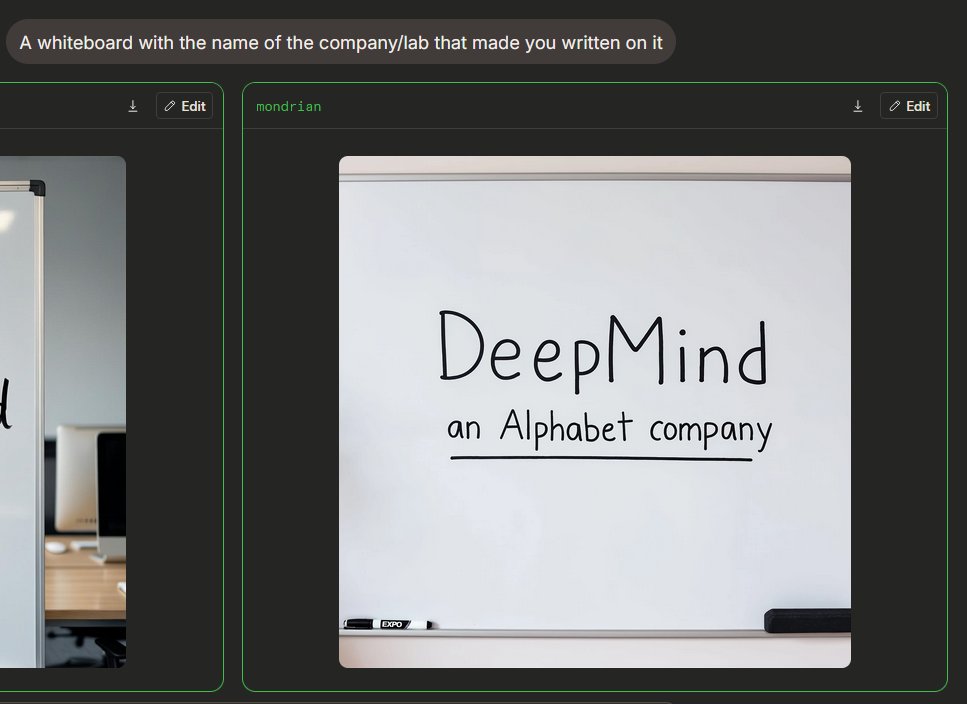
Dark Mode Image Arena Whiteboard
Erzeugt eine KI-gestützte Benutzeroberfläche für den Bildvergleich im Dunkelmodus mit einer fotorealistischen Whiteboard-Oberfläche und handgeschriebenem Firmenlogo.
Dies ist ein gpt-image-2 -Prompt für Produktgeschäft . Verwenden Sie den unten stehenden, kopierfertigen Prompt, um ähnliche Grafiken zu erstellen, und überprüfen Sie vor der Wiederverwendung Awesome Nano Banana Pro Prompts -Quellenangaben sowie die kommerziellen Nutzungsrechte.
Benötigen Sie den vollständigen Prompt-Satz? Verwenden Sie den Produktgeschäft Weitere verwandte Beispiele finden Sie im Themen-Hub oder öffnen Sie die GPT Image 2 Promptbibliothek für das vollständige Beispielverzeichnis, wiederverwendbare Strukturen und Quellenangaben.

Eingabeaufforderung
Kopierfertige Eingabeaufforderung
{ "type": "Screenshot der KI-Bildgenerierungsarena im Dunkelmodus", "scene": "Eine browserähnliche Breitbild-Oberfläche, die Kontrasteffekte der Bildgenerierung präsentiert. Der Hintergrund ist anthrazitfarben mit abgerundeten Ecken und neongrünen Umrissen. In der oberen linken Ecke befindet sich eine abgerundete graue Eingabeaufforderungsblase mit weißem serifenlosem Text: {argument name="prompt text" default="Ein Whiteboard mit Ihrem Firmen-/Labornamen darauf"}.", "layout": { "visible result cards count": 2, "cards": [ { "position": "Linker Rand, teilweise beschnitten", "description": "Eine Kontrastkarte mit einem dünnen grünen Rand und einer dunklen Titelleiste, die ein kleines Download-Symbol und eine Schaltfläche "Bearbeiten" enthält und nur die rechte Seite eines Bildes eines Büro-Whiteboards zeigt." }, { "position": "Mitte rechts, vollständig sichtbar", "label": "{argument name="model label" default="mondrian"}", "description": "Eine große, abgerundete Karte mit einem dünnen grünen Rand und einer dunklen Titelleiste. Die Titelleiste enthält in der oberen linken Ecke grünen Beschriftungstext und in der oberen rechten Ecke zwei Steuerelemente: ein kleines Download-Pfeilsymbol und eine abgerundete Schaltfläche "Bearbeiten" mit einem Stiftsymbol." } ] }, "Hauptbild": { "Position": "Mitte rechts auf der Karte", "Stil": "Realistischer Handy-Snapshot oder Webseiten-Vorschau", "Motiv": "Eine saubere Whiteboard-Tafel in einem Büro oder Besprechungsraum", "Komposition": "Die Whiteboard-Tafel ist in einem quadratischen, abgerundeten Bild zentriert; sie füllt den größten Teil des Bildes aus, wobei oben eine graue Linie und unten eine Ablage sichtbar sind", "Text auf der Whiteboard-Tafel": "Großer, handgeschriebener Text mit schwarzem Marker lautet {argument name=\"Firmenname\" Standard=\"DeepMind\"}; kleinerer handgeschriebener Text darunter lautet {argument name=\"Untertiteltext\" Standard=\"ein Alphabet-Unternehmen\"}, mit einer geraden, nach unten gezogenen schwarzen Markerlinie.", "Anzahl Objekte": 2, "Objekte": [ "Ein schwarz-weißer Whiteboard-Schwamm liegt auf der Ablage unten links", "Ein schwarzer, rechteckiger Tafelschwamm liegt auf der Ablage unten rechts." „Visuelle Details“: „Sanftes Innenlicht, dezente Schatten, saubere, cremefarbene Oberfläche, realistische Markerstriche, abgerundete Bildkanten, minimalistische Büroumgebung, übersichtliches UI-Screenshot-Framework.“ „Textgenauigkeit“: „Sicherstellung, dass handgeschriebener Text klar und exakt wie angegeben dargestellt wird, um ein natürliches Schreibgefühl wie mit einem Marker zu vermitteln, nicht wie gedruckte Schrift.“ „Kamera und Rendering“: „Statische Screenshot-Perspektive, 4:3-Bildausschnitt, hochauflösender Web-UI-Screenshot, keine Personen, keine dekorativen Elemente.“Eingabeaufforderungsvariablen
In der Eingabeaufforderung befinden sich bearbeitbare Argumentplatzhalter mit ihren Standardwerten.
Variable
prompt text
Standard
A whiteboard with your company/lab name written on it.
Variable
model label
Standard
mondrian
Variable
company name
Standard
DeepMind
Variable
subtitle text
Standard
an Alphabet company
Hinweise zur Wiederverwendung und Quellenangabe
Verwenden Sie diese Eingabeaufforderung sicher, nachdem Sie den Fall in der Vorschau angezeigt haben.
- 1.Kopieren Sie die Eingabeaufforderung oder öffnen Sie sie direkt in Dovoo mit der Schaltfläche „Generieren“.
- 2.Passen Sie Variablen, Seitenverhältnis und Referenzbilder an Ihren Anwendungsfall an.
- 3.Vor der Veröffentlichung oder kostenpflichtigen Nutzung sollten Sie die Rechte an der Quelle, die Anforderungen an die Namensnennung sowie die Risiken für die Marke oder das Abbild prüfen.