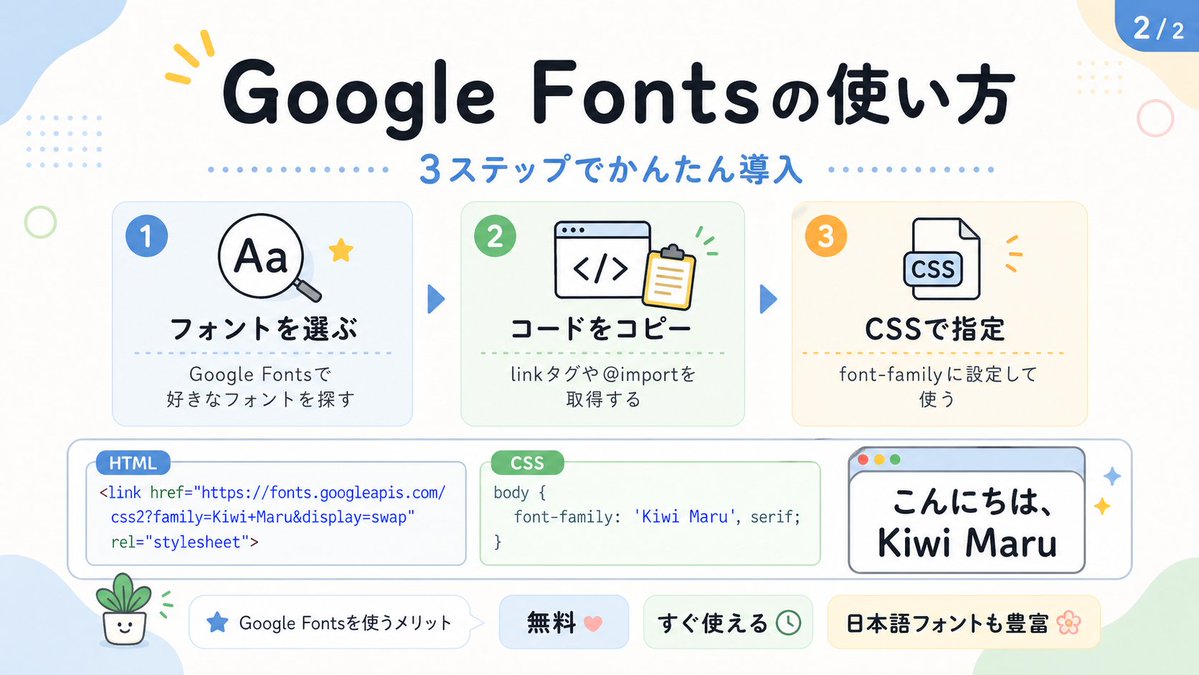
Infografik: Niedliches Google Fonts-Tutorial
Diese Eingabeaufforderung generiert eine Infografik-Folie im japanischen Pastellstil, die die Einrichtung von Google Fonts in drei Schritten erklärt und sich für Social-Media-Karussells oder technische Tutorial-Beiträge eignet.
Dies ist ein gpt-image-2 -Prompt für Poster drucken . Verwenden Sie den unten stehenden, kopierfertigen Prompt, um ähnliche Grafiken zu erstellen, und überprüfen Sie vor der Wiederverwendung Awesome Nano Banana Pro Prompts -Quellenangaben sowie die kommerziellen Nutzungsrechte.
Benötigen Sie den vollständigen Prompt-Satz? Verwenden Sie den Poster drucken Weitere verwandte Beispiele finden Sie im Themen-Hub oder öffnen Sie die GPT Image 2 Promptbibliothek für das vollständige Beispielverzeichnis, wiederverwendbare Strukturen und Quellenangaben.

Eingabeaufforderung
Kopierfertige Eingabeaufforderung
Erstellen Sie eine ansprechende, sanfte Infografik-Folie im japanischen Stil mit einem klaren weißen Hintergrund und weichen, abgerundeten abstrakten Farbblöcken in Hellblau, Creme und Hellgrün. Das Design ist freundlich, informativ und modern und zeichnet sich durch eine markante, abgerundete japanische Typografie, dezente Schatten, dünne graue Konturen, gepunktete Trennlinien und kleine dekorative Elemente aus. Platzieren Sie oben mittig einen auffälligen, dunkelblauen Titel mit der Aufschrift „So verwenden Sie Google Fonts“. Direkt darunter fügen Sie einen blauen Untertitel mit der Aufschrift „Importieren in 3 Schritten“ hinzu, der von einer Reihe kleiner blauer Punkte flankiert wird. In der oberen rechten Ecke platzieren Sie ein rundes blaues Seitensymbol mit der Aufschrift „2/2“. Ordnen Sie drei abgerundete rechteckige Schrittkarten gleichmäßig von links nach rechts in der mittleren Reihe oben an. Jede Karte hat einen hellen Hintergrund, weiche Ränder und ein farbiges rundes Symbol mit einer Zahl in der oberen linken Ecke. Karte 1 hat einen hellblauen Hintergrund und ein blaues Symbol mit der Zahl „1“. Die erste Karte zeigt ein einfaches Lupensymbol über dem Buchstaben „Aa“, verziert mit einem kleinen gelben Stern. Die fettgedruckte Überschrift lautet „Schriftarten auswählen“, darunter in kleinerer Schrift „Entdecke deine Lieblingsschriftarten“. Karte 2 hat einen hellgrünen Hintergrund mit einem grünen Symbol, das die Zahl „2“ enthält. Darunter ist ein Browserfenstersymbol mit Klammern „...“ abgebildet.</> Die Zwischenablage wird mit einem kleinen grünen animierten Marker angezeigt. Der fettgedruckte Titel lautet „Code kopieren“, und der kleinere Text darunter lautet „Link @import abrufen“. Karte 3 hat einen hellcremefarbenen Hintergrund mit einem orangefarbenen Symbol, das die Zahl „3“ enthält. Darin befindet sich ein Dokumentsymbol mit der Bezeichnung „CSS“ und einem kleinen orangefarbenen Ziermarker. Der fettgedruckte Titel lautet „In CSS spezifizieren“, und der kleinere Text darunter lautet „Schriftart festlegen“. Zwei mittelgroße blaue Dreieckspfeile zwischen den drei Karten veranschaulichen den Vorgang. Unten in der Mitte befinden sich drei horizontal angeordnete Präsentationsfelder. Das linke Feld ist ein abgerundetes weißes Codefeld mit einer kleinen blauen Beschriftung „HTML“. Darin wird der folgende Code in blauer Schrift angezeigt, streng in drei Zeilen unterteilt: <link href=\"https://fonts.googleapis.com/"
"css2?family=Kiwi+Maru&display=swap"
"rel=\"stylesheet\"> Der mittlere Rahmen ist ein abgerundetes, weißes Codefeld mit einem kleinen grünen Label „CSS“. Darin wird in dunkler Schrift „body {" " font-family: 'Kiwi Maru', serif;" "}" angezeigt. Der rechte Rahmen ist ein abgerundetes, weißes Browserfenster mit einer hellblauen Titelleiste und drei kleinen, runden Fensterbuttons in Rot, Gelb und Grün in der oberen linken Ecke. Darin wird der japanische Beispieltext „こんにちは、 Kiwi Maru“ in einer niedlichen, runden Handschrift angezeigt. Rechts neben diesem Browserfenster befinden sich zwei kleine Glitzerverzierungen. Unten sind von links nach rechts vier pillenförmige Badges angeordnet. Badge 1 ist weiß mit einem kleinen blauen Stern und dem Text „Google Fonts を使うメリット“. Badge 2 ist hellblau mit dem fettgedruckten Text „無料“ und einem rosa Herz. Abzeichen 3 ist hellgrün und trägt den fettgedruckten Schriftzug „すぐ使える“ sowie ein kleines Weckersymbol. Abzeichen 4… Die Leinwand ist hellgelb und zeigt den fettgedruckten Schriftzug „日本語フォントも豊富“ (Japanischer Wortschatz ist reichhaltig) sowie ein kleines Blumensymbol. Vier weitere dekorative Elemente zieren die Leinwand: ein gelber, dreistrichiger Glitzer über dem Titel, ein hellblaues Punktgitter im Hintergrund oben links, ein dünner, hellgrüner Ring links und eine Miniaturillustration eines lächelnden Bonsai unten links. Das Design behält den flachen Vektorstil bei und wirkt klar, ansprechend und gut lesbar – ähnlich einem Lernkarussell in sozialen Medien.Hinweise zur Wiederverwendung und Quellenangabe
Verwenden Sie diese Eingabeaufforderung sicher, nachdem Sie den Fall in der Vorschau angezeigt haben.
- 1.Kopieren Sie die Eingabeaufforderung oder öffnen Sie sie direkt in Dovoo mit der Schaltfläche „Generieren“.
- 2.Passen Sie Variablen, Seitenverhältnis und Referenzbilder an Ihren Anwendungsfall an.
- 3.Vor der Veröffentlichung oder kostenpflichtigen Nutzung sollten Sie die Rechte an der Quelle, die Anforderungen an die Namensnennung sowie die Risiken für die Marke oder das Abbild prüfen.