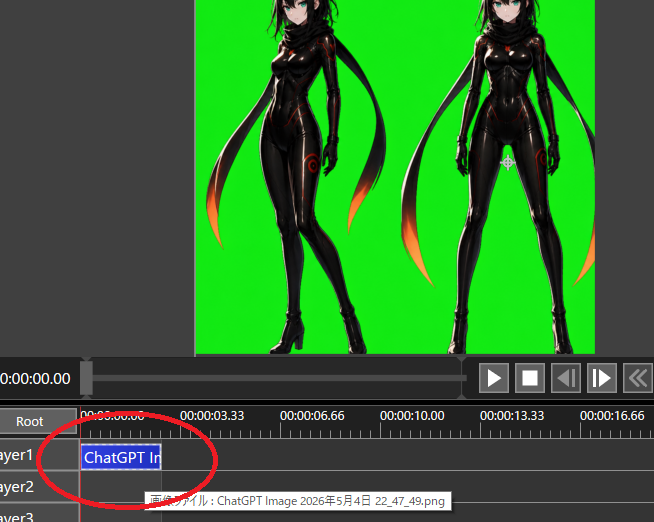
Screenshot des Chroma-Key-Videoeditors
Erstellt einen Screenshot einer dunklen Videobearbeitungsoberfläche, der zwei Anime-Charaktere vor einem grünen Bildschirm mit einem eingekreisten Timeline-Clip für Tutorials zum Transparenz-Workflow zeigt.
Dies ist ein gpt-image-2 -Prompt für Weitere Inspirationen . Verwenden Sie den unten stehenden, kopierfertigen Prompt, um ähnliche Grafiken zu erstellen, und überprüfen Sie vor der Wiederverwendung Awesome Nano Banana Pro Prompts -Quellenangaben sowie die kommerziellen Nutzungsrechte.
Benötigen Sie den vollständigen Prompt-Satz? Verwenden Sie den Weitere Inspirationen Weitere verwandte Beispiele finden Sie im Themen-Hub oder öffnen Sie die GPT Image 2 Promptbibliothek für das vollständige Beispielverzeichnis, wiederverwendbare Strukturen und Quellenangaben.

Eingabeaufforderung
Kopierfertige Eingabeaufforderung
Ziel: Erstellen Sie einen Screenshot eines Videobearbeitungs-/Compositing-Arbeitsbereichs, der die Vorbereitung für Chroma Key zur Transparenzsteuerung demonstriert. Arbeitsfläche: 654×522 Pixel großer Screenshot im Querformat, dunkelgraue Softwareoberfläche, keine Browser- oder Desktop-Rahmen. Der Hauptvorschaubereich befindet sich in der oberen Hälfte, die Zeitleiste in der unteren. Vorschaubereich: Ein helles, grünes Rechteck als Chroma-Key-Hintergrund, zentriert. Platzieren Sie zwei Anime-Cyberpunk-Ninja-Frauen als importierte Bilddateien im Hintergrund: Die linke Figur steht im Dreiviertelprofil mit einem nach vorn gekreuzten Bein; die rechte Figur steht mit gespreizten Beinen frontal. Beide haben Haare, blasse Haut, blaue Augen, einen glänzenden schwarzen Ganzkörperanzug mit dezent rot/orange leuchtenden Nähten, schwarze Handschuhe, Stiefel mit hohen Absätzen und lange schwarze Schals/Bänder mit orange-rot leuchtenden Enden. Schneiden Sie die Köpfe der Figuren am oberen Rand des Vorschaubereichs leicht ab, um sie an die tatsächliche Editoransicht anzupassen. Lassen Sie einen dunkelgrauen Rand außerhalb des grünen Vorschaubereichs. Benutzeroberfläche: Unterhalb der Vorschau befinden sich die Wiedergabeleiste und die Transfersteuerung. Rechts sind sechs Transferschaltflächen sichtbar: ein Wiedergabedreieck, ein Stoppquadrat, eine Schaltfläche zum Zurück- und Vorspulen (Einzelbild), eine Schaltfläche zum Zurückspulen mit Doppelpfeilen sowie weitere, teilweise sichtbare Steuerelemente ganz rechts. Links neben der Zeitanzeige wird weißer Timecode angezeigt: {argument name="current timecode" default="0:00:00.00"}. Es werden kleine weiße UI-Texte und graue Bedienfelder verwendet. Zeitleiste: Ein Lineal mit Zeitmarkierungen wird angezeigt. Fünf Markierungen sind sichtbar: 0:00:00.00, 0:00:03.33, 0:00:06.66, 0:00:10.00 und 0:00:13.33. Ganz rechts ist die Markierung 0:00:16.66 teilweise sichtbar. Drei Ebenenzeilen mit den Bezeichnungen Ebene 1, Ebene 2 und Ebene 3 werden angezeigt, darüber befindet sich die Wurzelebene. Ein roter vertikaler Abspielkopf wird nahe dem Startpunkt bei 0:00:00.00 hinzugefügt. Platzieren Sie einen blau ausgewählten Clip auf Ebene 1, beginnend am Anfang, mit der Bezeichnung {argument name="clip label" default="ChatGPT Im"}. Zeichnen Sie eine dicke, handgezeichnete rote Ellipse/einen Kreis am Anfang des Clips und der Timeline von Ebene 1, um die Klickposition zu markieren. Zeigen Sie einen kleinen Tooltip in der Nähe von Ebene 2 an, der japanischen Text enthält, der mit {argument name="tooltip text" default="影像ファイル: ChatGPT Image 2026月4日22_47_49.png"} beginnt. Visueller Stil: Realistische, niedrig aufgelöste Software-Screenshots, klare UI-Elemente mit leicht gezackten Kanten, ein funktionales dunkles Design und keine dekorativen Rahmen. Anime-Assets sollten wie anspruchsvolle, KI-generierte Charaktergrafiken aussehen, die in den Editor eingebettet sind, und nicht wie flache Icons. Einschränkungen: Das Chroma-Key-Grün soll rein und kräftig bleiben. Fügen Sie keine zusätzlichen Zeichen, Clips oder Beschriftungskreise hinzu. Fügen Sie keine Wasserzeichen ein. Behalten Sie den Screenshot-Zuschneideeffekt bei, indem Sie die Bedienelemente auf der rechten Seite und den rechten Teil der Zeitangabe abschneiden.Eingabeaufforderungsvariablen
In der Eingabeaufforderung befinden sich bearbeitbare Argumentplatzhalter mit ihren Standardwerten.
Variable
hair color
Standard
black
Variable
current timecode
Standard
0:00:00.00
Variable
clip label
Standard
ChatGPT Im
Variable
tooltip text
Standard
Image file: ChatGPT Image May 4, 2026 22_47_49.png
Hinweise zur Wiederverwendung und Quellenangabe
Verwenden Sie diese Eingabeaufforderung sicher, nachdem Sie den Fall in der Vorschau angezeigt haben.
- 1.Kopieren Sie die Eingabeaufforderung oder öffnen Sie sie direkt in Dovoo mit der Schaltfläche „Generieren“.
- 2.Passen Sie Variablen, Seitenverhältnis und Referenzbilder an Ihren Anwendungsfall an.
- 3.Vor der Veröffentlichung oder kostenpflichtigen Nutzung sollten Sie die Rechte an der Quelle, die Anforderungen an die Namensnennung sowie die Risiken für die Marke oder das Abbild prüfen.