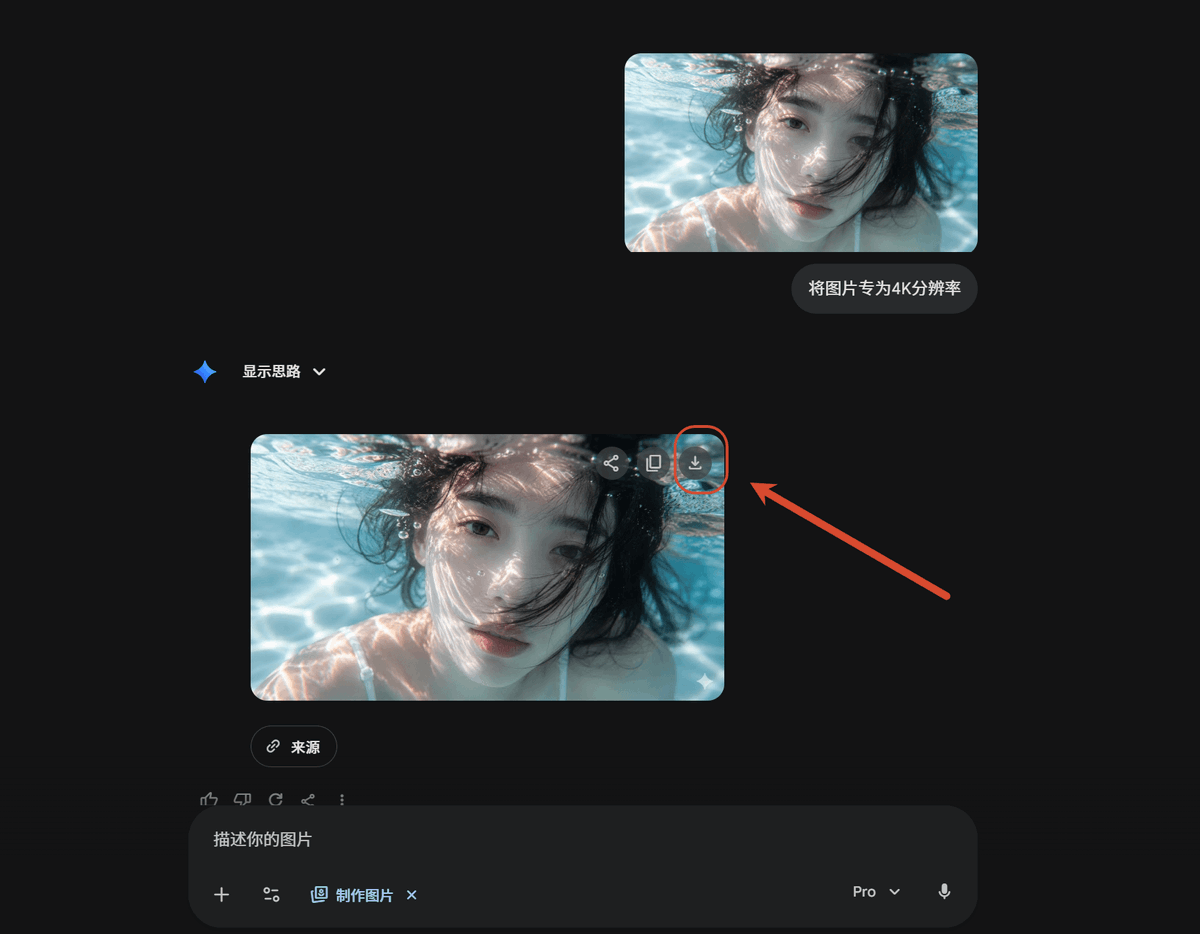
Dark AI Chat 4K Upscale Tutorial
Erstellt einen Screenshot eines Tutorials für KI-Chats im Dunkelmodus, der ein hochgeladenes Bild in 4K-Auflösung zeigt, wobei die Download-Schaltfläche hervorgehoben ist.
Dies ist ein gpt-image-2 -Prompt für Weitere Inspirationen . Verwenden Sie den unten stehenden, kopierfertigen Prompt, um ähnliche Grafiken zu erstellen, und überprüfen Sie vor der Wiederverwendung Awesome Nano Banana Pro Prompts -Quellenangaben sowie die kommerziellen Nutzungsrechte.
Benötigen Sie den vollständigen Prompt-Satz? Verwenden Sie den Weitere Inspirationen Weitere verwandte Beispiele finden Sie im Themen-Hub oder öffnen Sie die GPT Image 2 Promptbibliothek für das vollständige Beispielverzeichnis, wiederverwendbare Strukturen und Quellenangaben.

Eingabeaufforderung
Kopierfertige Eingabeaufforderung
Erstellen Sie anhand des Screenshots REFERENCE_0 ein einfaches Tutorial-Modell für eine KI-Chat-Oberfläche im Dunkelmodus, um den Zoom-Vorgang desselben Unterwasserfotos zu demonstrieren. Entfernen Sie den Rahmen der Windows-Fotos-App, die seitliche Informationsleiste, die Dateinamensdetails und die Auflösungsangaben aus dem Referenzbild; verwenden Sie ausschließlich den Inhalt des Unterwasserfotos als visuelles Material. Layout: Platzieren Sie zwei Vorschaubilder mit abgerundeten Ecken für Unterwasserfotos in der Chat-Oberfläche: eine kleinere Vorschau des hochgeladenen Bildes oben rechts und eine größere Vorschau des generierten Ergebnisses etwas weiter unten links. Behalten Sie die graue Unschärfe/Verdeckung des menschlichen Gesichts in beiden Vorschaubildern bei. Chat-Elemente: Fügen Sie neben dem oberen Vorschaubild eine Sprechblase mit dem Inhalt {argument name="user prompt text" default="Bild in 4K-Auflösung konvertieren"} hinzu. Fügen Sie eine Assistentenbezeichnung mit der Aufschrift „Ideen anzeigen“ mit einem kleinen blauen Funkensymbol und einem Dropdown-Pfeil hinzu. Fügen Sie unter der größeren Bildvorschau eine Schaltfläche „Quelle“ mit abgerundeten Ecken hinzu. Anmerkung: Zeigen Sie in der oberen rechten Ecke der größeren Bildvorschau ein Download-Symbol an und heben Sie es mit einem roten Kreis hervor. Fügen Sie einen dicken roten Pfeil hinzu, der von rechts auf das eingekreiste Download-Symbol zeigt. Untere Benutzeroberfläche: Die untere Ebene enthält eine dunkle Eingabeleiste mit abgerundeten Ecken und dem Platzhaltertext „Beschreibe dein Bild“. Außerdem sind ein kleines Symbol für Anhänge/Werkzeuge, ein Button zum Erstellen eines Bildes, ein Dropdown-Menü und ein Mikrofonsymbol vorhanden. Stil und Vorgaben: Das Design sollte dem modernen dunklen Chat-Design von Gemini/AI entsprechen und viel Schwarz-Weiß-Raum, dezente graue Bedienelemente, abgerundete Ecken und ein Screenshot-Seitenverhältnis von 16:9 beibehalten. Bitte fügen Sie keine zusätzlichen Bilder, Pfeile, Beschriftungen oder beschreibenden Texte hinzu.Eingabeaufforderungsvariablen
In der Eingabeaufforderung befinden sich bearbeitbare Argumentplatzhalter mit ihren Standardwerten.
Variable
user prompt text
Standard
Convert images to 4K resolution
Variable
model label
Standard
Pro
Hinweise zur Wiederverwendung und Quellenangabe
Verwenden Sie diese Eingabeaufforderung sicher, nachdem Sie den Fall in der Vorschau angezeigt haben.
- 1.Kopieren Sie die Eingabeaufforderung oder öffnen Sie sie direkt in Dovoo mit der Schaltfläche „Generieren“.
- 2.Passen Sie Variablen, Seitenverhältnis und Referenzbilder an Ihren Anwendungsfall an.
- 3.Vor der Veröffentlichung oder kostenpflichtigen Nutzung sollten Sie die Rechte an der Quelle, die Anforderungen an die Namensnennung sowie die Risiken für die Marke oder das Abbild prüfen.